


Overzicht
Op Dashboard DJ portal zie je jouw player, kun je een bericht versturen en beheer je je DJ-profielen. Daaronder kies je welke player je wilt instellen. Deze pagina volgt de onderdelen op het dashboard, in dezelfde volgorde.
Open in Console DJ portal. Zie je eerst een overzicht met streams? Kies dan bij de juiste stream Open stream om het bijbehorende dashboard te openen.
Jouw player
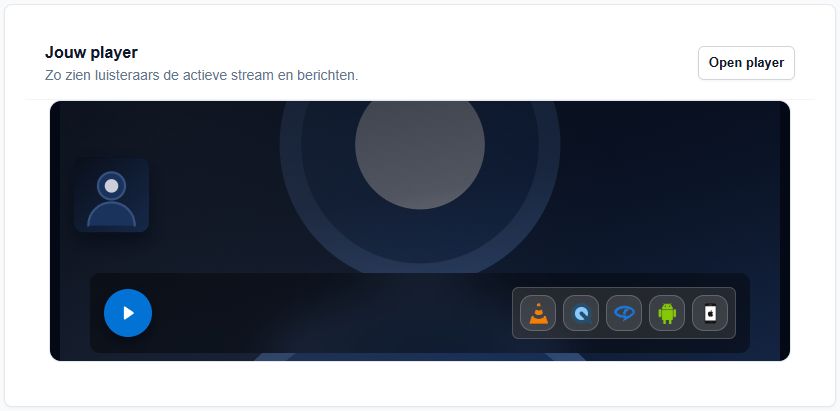
Bovenaan staat Jouw player. Hier zie je hoe de actieve stream en berichten in de player worden getoond.
Met Open player open je de player in een nieuw tabblad. Zo kun je bekijken wat een luisteraar te zien krijgt.
Staat er Nog geen stream gekoppeld.? Dan is er voor dit dashboard nog geen stream beschikbaar om in de player te tonen. De playerpreview en de knop Open player ontbreken dan.
Bericht versturen

Onder de player staat het blok Bericht versturen. Hiermee ga je naar het formulier voor een melding, actie of programma-update in je player.
Klik op Bericht versturen om een bericht op te stellen. In het formulier werk je met tekst, een foto en het tijdstip. Daar zie je ook de player.
Lees de uitleg over berichten.
DJ's
Naast Bericht versturen staat het blok DJ's. Op een smal scherm staan deze blokken onder elkaar. Hier zie je de namen en foto's van je DJ-profielen en het aantal profielen in het overzicht.
- DJ toevoegen brengt je naar het formulier voor een nieuw DJ-profiel.
- DJ's beheren brengt je naar het overzicht van bestaande profielen.
Zijn er nog geen profielen? Dan staat er Nog geen DJ-profiel. Voeg de eerste DJ met foto toe.
Lees de uitleg over DJ-profielen voor het instellen van de naam, foto en herkenning van een presentator.
Players instellen
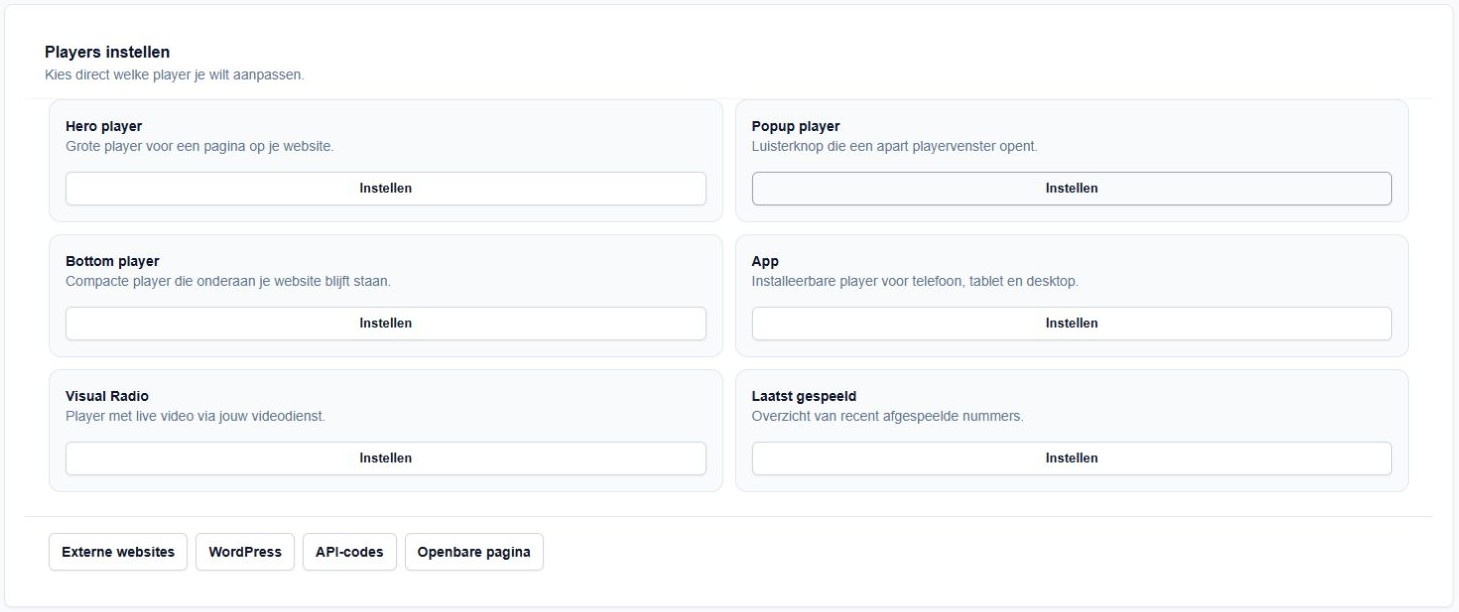
Onder de twee actieblokken staat Players instellen. Dit onderdeel verschijnt wanneer er een stream is geselecteerd. Het dashboard toont deze zes keuzes, in onderstaande volgorde. Met Instellen open je in het DJ portal direct de instellingen van de gekozen player.
De blokken hieronder openen de bijbehorende FAQ-uitleg.
Hero player
Grote player voor een pagina op je website. Gebruik op het dashboard de knop Instellen bij Hero player.
Popup player
Luisterknop die een apart playervenster opent. Gebruik op het dashboard de knop Instellen bij Popup player.
Bottom player
Compacte player die onderaan je website blijft staan. Gebruik op het dashboard de knop Instellen bij Bottom player.
App
Installeerbare player voor telefoon, tablet en desktop. Gebruik op het dashboard de knop Instellen bij App.
Visual Radio
Player met live video via jouw videodienst. Gebruik op het dashboard de knop Instellen bij Visual Radio.
Laatst gespeeld
Overzicht van recent afgespeelde nummers. Gebruik op het dashboard de knop Instellen bij Laatst gespeeld.
Snelkoppelingen onderaan
Onder de zes playerblokken staan vier snelkoppelingen:
| Snelkoppeling | Wat open je in het DJ portal? |
|---|---|
| Externe websites | De instellingen voor het gebruik van je player op externe websites. |
| WordPress | De WordPress-tab bij Players instellen. |
| API-codes | De beschikbare API-codes en links voor je geselecteerde stream. |
| Openbare pagina | De openbare playerpagina in een nieuw tabblad. |
Knoppen bovenaan
Boven het dashboard kunnen deze knoppen en keuzes staan:
- Playercodes opent Players instellen, bij de Hero player.
- Alle streams brengt je terug naar het streamoverzicht wanneer je vanuit een streamcontext werkt en deze knop beschikbaar is.
- Mount selecteren laat je kiezen voor welke beschikbare mount je het dashboard wilt bekijken.