
Hulp
Veelvoorkomende problemen
Deze pagina helpt je snel controleren waarom iets niet zichtbaar is, niet klopt of anders werkt dan verwacht. Begin altijd bij de map, de stream en de actieve pagina waar je in werkt.
Snelle controle
Controleer eerst deze punten voordat je instellingen wijzigt:
- werk je in de juiste stream in Streambeheer?
- staat de juiste map geselecteerd?
- staat er een zoekterm of filter aan?
- bekijk je de juiste pagina, bijvoorbeeld Muziekbeheer → Muziek of Muziekbeheer → Speellijsten?
- is de wijziging opgeslagen?
Gebruik Wat doe je wanneer? als je niet zeker weet welke handleidingstap bij je vraag hoort.
Controleer eerst
Controleer eerst de streamnaam, de map en de pagina waarop je werkt. Zo weet je zeker dat je de juiste gegevens bekijkt of aanpast.
Stream of product niet bereikbaar
Opent je luisterlink niet, hoor je geen geluid of kun je niet bij een besteld product? Controleer eerst wat precies niet bereikbaar is. Een werkende beheerpagina betekent niet automatisch dat de stream ook audio levert.
Controleer de luisterlink en verbinding
- Gebruik de actuele luisterlink van de juiste stream, niet het serveradres of de gegevens waarmee je encoder verbinding maakt. Via Console → DJ portal vind je de luisterlinks onder API-codes.
- Probeer dezelfde luisterlink in een andere player of op een ander apparaat. Controleer ook volume en of je browser audio mag afspelen.
- Probeer zo nodig een andere internetverbinding. Werkt de link daar wel, noteer dan op welk apparaat of netwerk het probleem voorkomt.
- Bekijk in Streambeheer het dashboard en, als deze onderdelen beschikbaar zijn, Muziekbeheer → Uitzending en DJ Beheer. Controleer bij AutoDJ of de bedoelde speellijst actief is en nummers bevat. Alleen een statusmelding online is nog geen bewijs dat er geluid hoorbaar is.
Krijg je geen toegang of een melding HTTP 403? Controleer of voor de stream onder Instellingen → IP-toegang een beperking is ingesteld en of het luisteradres is toegestaan. Beheert Audiostreamen de toegang of zijn de velden vergrendeld, vraag dan support om dit na te kijken. Pas die toegang niet zomaar aan: de beperking kan bewust zijn ingesteld.
Werkt de luisterlink los wel, maar niet op je website? Controleer of de player dezelfde link gebruikt. Gebruik op een HTTPS-website ook de HTTPS-luisterlink. Lees meer over luisterlinks en HTTPS.
Hoor je wel audio maar hapert die? Bekijk dan Streamkwaliteit bij een trage verbinding.
Controleer berichten en de productstatus
Controleer of je van Audiostreamen een bericht hebt ontvangen over onderhoud, een storing of de status van je product. Kun je bij het klantportaal, bekijk daar dan de betreffende dienst en eventuele meldingen over facturen of toegang.
Een openstaande factuur bewijst op zichzelf niet dat die de oorzaak van een verbindingsprobleem is. Vraag support om dit te controleren als de status onduidelijk is. Gaat het om je klantportaal, webhosting of een ander product? Vermeld dan welk product en welk adres niet openen; de encodercontroles hierboven zijn bedoeld voor audiostreams.
Blijft het probleem bestaan?
Stuur een bericht aan support@audiostreamen.com of maak een supportticket aan. Vermeld:
- de streamnaam of het betreffende product;
- de luisterlink of pagina die niet werkt;
- sinds wanneer het probleem optreedt en een concreet tijdstip;
- de foutmelding en of één of meerdere luisteraars er last van hebben;
- wat je met een andere player, apparaat of verbinding hebt gecontroleerd.
Deel geen wachtwoorden en scherm privégegevens in screenshots af. Herstart de stream niet alleen om iets te testen. Meer uitleg staat bij Hulp vragen.
Uploaden
Mijn upload staat niet bovenin de lijst
Controleer eerst of je nog in dezelfde map kijkt als waar je het bestand hebt geupload. Staat Map selecteren op een andere map, dan zie je het bestand niet in de huidige lijst.
Controleer daarna:
- of er een zoekterm actief is
- of je in de juiste stream werkt
- of het bestand een
.mp3-bestand is
Gebruik Muziek terugvinden als je stap voor stap wilt controleren waar het nummer staat.
Het bestand staat in de verkeerde map
Ga naar Muziekbeheer → Muziek, kies de juiste map en upload het bestand opnieuw naar die map. Spreek met het team af welke mappen gebruikt worden, zodat iedereen dezelfde structuur aanhoudt.
Controleer voor de volgende upload vooraf bestandsnaam, titel, artiest en mapkeuze. Gebruik daarna Muziek uploaden.
Voorkom zoekwerk
Kies eerst de juiste map en upload daarna pas de muziek. Dat is betrouwbaarder dan achteraf zoeken waar het bestand terecht is gekomen.
Titel en artiest
De titel of artiest klopt niet
Klik bij het nummer op Tag. In het venster Tag-info aanpassen kun je Titel, Artiest en Album controleren.
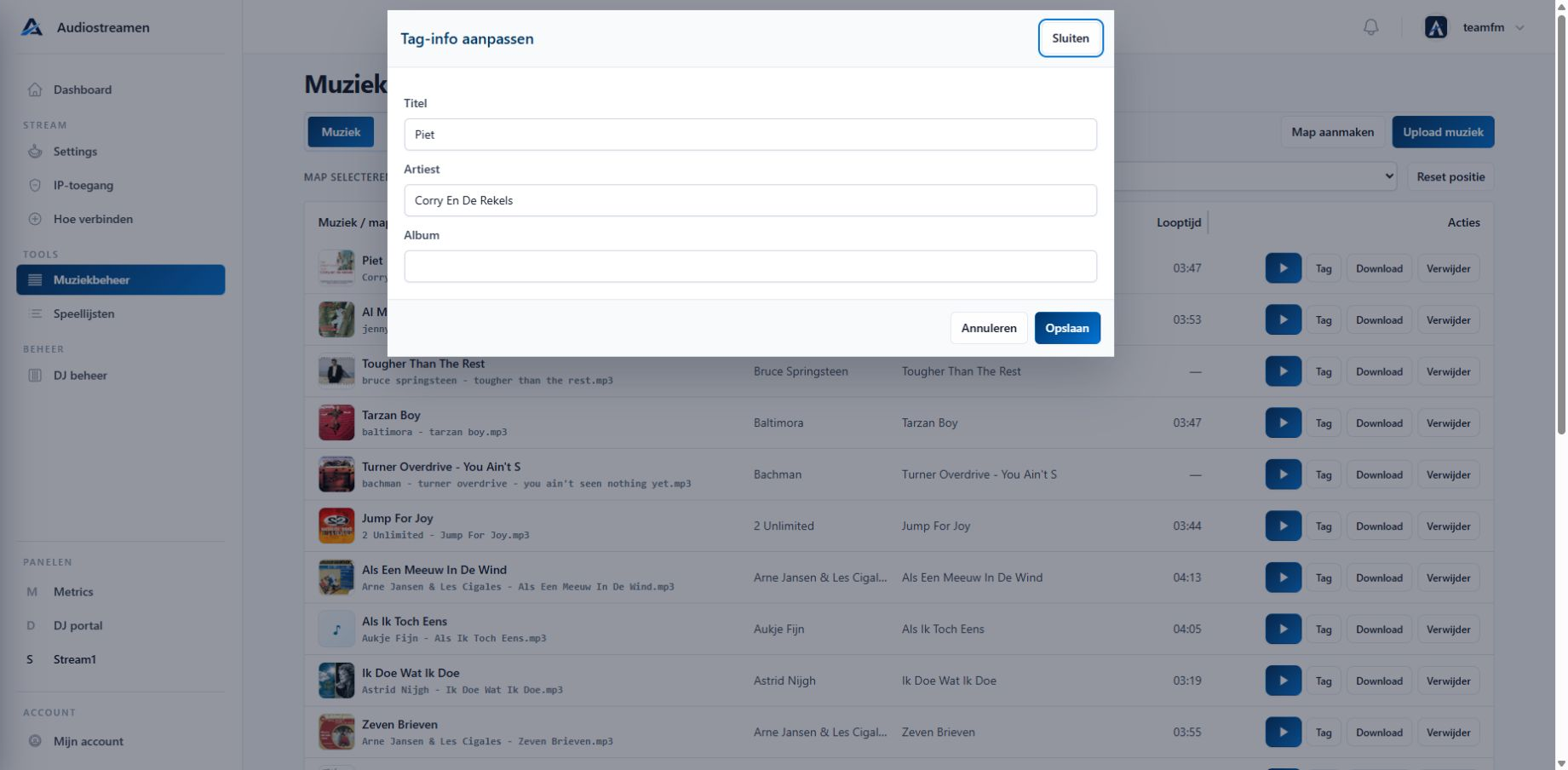
Waarom gebruikt het panel soms een andere titel?
Het panel probeert de titel en artiest uit de metadata van het MP3-bestand te halen. Als de metadata ontbreekt of verkeerd is ingevuld, kan het panel de bestandsnaam als basis gebruiken.
Gebruik Muziekgegevens aanpassen om titel, artiest en bestandsnaam rustig te corrigeren.
Moet ik alles met hoofdletters schrijven?
Nee. Gebruik normale schrijfwijze voor titel en artiest. Het panel probeert de weergave netjes te maken, maar goede metadata blijft de beste basis.
Moet ik het nummer verwijderen als de naam niet klopt?
Nee. Corrigeer eerst titel, artiest of bestandsnaam. Gebruik Muziek terugvinden om zeker te weten dat je in de juiste stream en map werkt. Verwijder alleen als het bestand echt weg mag.
Afspelen
De playknop reageert niet zoals verwacht
Klik nogmaals op de knop of kies een ander nummer. Als audio wel speelt maar de knop niet naar pauze gaat, vernieuw dan de pagina en probeer opnieuw.
Ik hoor geen audio bij voorbeluisteren
Controleer:
- of het volume van de browser aan staat
- of de browser audio mag afspelen
- of het bestand nog bestaat op de server
- of je niet per ongeluk een andere tab of speler hoort
Alleen het introbestand is hoorbaar
Hoor je eerst een begroeting of jingle en stopt het geluid daarna? Deze uitleg gaat over een introbestand dat de streamserver voor nieuwe luisteraars afspeelt. Een jingle in een AutoDJ-speellijst werkt anders. Niet iedere stream gebruikt een introbestand.
Controleer eerst of je de juiste luisterlink gebruikt en of de livebron of AutoDJ daarna daadwerkelijk audio levert. Probeer dezelfde luisterlink ook in een andere player of op een ander apparaat. Noteer of het probleem daar ook optreedt.
Een mogelijke oorzaak is dat het introbestand niet past bij het audioformaat van de stream. Controleer bij een ingesteld introbestand:
- het audioformaat, bijvoorbeeld MP3 of AAC
- de bitrate, bijvoorbeeld 128 kbps
- de samplefrequentie, bijvoorbeeld 44,1 kHz
- het aantal kanalen: mono of stereo
Gebruik bij het opnieuw exporteren van het introbestand de instellingen van de betreffende stream als uitgangspunt. Een voorbeeld voor een MP3-stream is MP3, 128 kbps, 44,1 kHz, stereo; neem dit alleen over als jouw stream die instellingen gebruikt. Alleen de bestandsnaam of extensie wijzigen converteert het geluid niet.
Bewaar het oorspronkelijke bestand. Laat het aangepaste introbestand op een afgesproken moment plaatsen en controleer daarna via een nieuwe luisterverbinding of de overgang naar de uitzending goed gaat. Verander de live-encoderinstellingen niet alleen om ze aan het introbestand aan te passen.
Het introbestand is niet altijd de oorzaak. Als de bron geen audio levert of het probleem alleen in één player optreedt, moet dat afzonderlijk worden onderzocht. Zie je geen intro-instelling of blijft het probleem bestaan? Vraag hulp en vermeld je streamnaam, luisterlink, tijdstip, player en de bestandsinstellingen. Herstart geen stream om dit te testen.
Speellijsten
Een map staat niet bij Automatisch vullen
Controleer in Muziekbeheer → Muziek of de map echt bestaat en muziek bevat. De wizard kan alleen mappen gebruiken die beschikbaar zijn in de muziekbibliotheek.
De speellijst wordt anders opgebouwd dan verwacht
Controleer de volgorde van de bronnen bij Automatisch vullen. De wizard werkt van boven naar beneden en herhaalt die volgorde totdat de lijst compleet is.
Er komt te vaak dezelfde artiest terug
Verhoog Artiest opnieuw na. Daarmee geef je meer ruimte tussen twee nummers van dezelfde artiest.
Hetzelfde nummer komt te snel terug
Verhoog Nummer opnieuw na. Gebruik hiervoor meestal een ruimere waarde dan bij artiesten.
Mappen
Wanneer maak ik een nieuwe map?
Maak een nieuwe map als muziek later apart gebruikt moet worden, bijvoorbeeld voor taal, programma, format of tijdelijke uploads.
Waarom is een duidelijke mapnaam belangrijk?
De mapnaam komt terug in de speellijst-wizard. Een duidelijke naam voorkomt dat gebruikers de verkeerde bron kiezen.
Verbinden en toegang
Een DJ kan niet verbinden
Open eerst Console → Streams/Streambeheer, kies je stream en open Hoe verbinden. Kijk of server, poort, mount, gebruiker en wachtwoord bij de juiste stream horen.
Controleer daarna:
- of de DJ het juiste wachtwoord gebruikt
- of de mount exact hetzelfde is overgenomen
- of de poort actief is
- of de DJ niet probeert te verbinden met de luisterlink
Gebruik je SAM Broadcaster? Bekijk dan de foutcodes in de SAM-handleiding.
Een luisteraar kan de stream niet openen
Controleer of je een luisterlink deelt en geen encodergegevens. Een luisteraar heeft geen gebruikersnaam of wachtwoord nodig.
Als IP-toegang beperkt is, controleer dan bij Instellingen → IP-toegang of het IP-adres of de IP-range van de luisteraar is toegestaan.
Wat betekent poort niet actief?
Dat betekent dat de getoonde poort op dat moment niet actief lijkt. Controleer de gegevens op de pagina Hoe verbinden. Vraag hulp als je niet zeker weet welke gegevens je moet gebruiken.
Wanneer gebruik ik IP-toegang?
Gebruik Instellingen → IP-toegang om te zien wie de toegang beheert. Alleen bij een bewerkbaar veld Toegestane luister-IP's kun je zelf een luisterbeperking instellen. Zie je de melding dat Audiostreamen de toegang beheert, neem dan contact op.
DJ beheer
Ik zie geen bronaccounts
Dan zijn er nog geen DJ- of encoderaccounts aangemaakt voor deze stream. Maak alleen een bronaccount aan wanneer je zeker weet dat iemand die verbinding nodig heeft.
AutoDJ staat online, maar ik hoor niets
Controleer eerst de actieve speellijst en of daar nummers in staan. Kijk daarna of de luisterlink klopt en of je browser audio mag afspelen.
Wanneer mag ik Stop live gebruiken?
Alleen wanneer je bewust een live DJ-verbinding wilt verbreken. Gebruik deze actie niet om alleen iets te controleren.
Wanneer mag ik Uit gebruiken?
Gebruik Uit alleen wanneer nieuwe verbindingen bewust geblokkeerd moeten worden. Deze actie kan invloed hebben op hoe DJ's of encoders verbinding maken.
Wanneer vraag je hulp?
Vraag hulp als je niet zeker weet welke stream actief is, welke map gebruikt moet worden of welke verbinding bij een klant hoort.
Geef dan door:
- de streamnaam
- de pagina waar je op werkt
- welke map of speellijst je bekijkt
- wat je verwachtte
- wat je daadwerkelijk ziet
Deel geen wachtwoorden in screenshots of gewone chatberichten. Scherm gevoelige gegevens af voordat je iets doorstuurt.