
SAM Broadcaster verbinden met je stream
SAM Broadcaster Pro is een uitgebreid programma voor een internetradiostation. Je kunt er muziek mee afspelen, programma's voorbereiden, een microfoon gebruiken en het geluid rechtstreeks naar je Audiostreamen-stream sturen.
Kort uitgelegd
SAM Broadcaster doet twee dingen tegelijk. Het programma maakt je uitzending met muziek en spraak. De ingebouwde encoder bezorgt die uitzending via internet bij je luisteraars.
SAM Cast of SAM Broadcaster?
SAM Broadcaster Pro maakt je uitzending met spelers, muziek en een microfoon. SAM Cast is een losse encoder: het ontvangt geluid via een geluidsingang, bijvoorbeeld van een mengpaneel of USB-apparaat. De stappen voor de muziekbibliotheek en spelers verderop gelden voor SAM Broadcaster.
Gebruik je SAM Cast? Download het programma via Spacial en controleer de licentie en de mogelijkheden van jouw versie. Onderstaande korte route gebruikt MP3; de oude kennisbankuitspraken over AAC- en SHOUTcast-licenties zijn geen actuele licentiecontrole.
SAM Cast instellen
- Selecteer de geluidsingang waarop je uitzending binnenkomt. Controleer of het apparaat in Windows beschikbaar is en of SAM Cast geluid ontvangt.
- Open Encoders, klik op +, kies MP3 (LAME_ENC) en bevestig.
- Stel bij Converter de afgesproken bitrate en geluidsinstellingen in. Laat automatisch starten uit tijdens het instellen.
- Kies bij Server Details Icecast of de passende SHOUTcast-versie zoals vermeld bij jouw stream. Neem server, poort en encodergegevens exact over uit Hoe verbinden. Vul een mount, gebruiker of SID alleen in wanneer jouw verbinding die nodig heeft.
- Sla de encoder op. Start pas wanneer je volgens afspraak live mag gaan. Controleer de encoderstatus, het inkomende geluid en de publieke luisterlink.
Spacial beschrijft de MP3-encoderinstellingen en de geluidsingang. Oude Windows-schermen in die documentatie kunnen afwijken van jouw computer. Bij een verbindingsmelding kun je het foutcodeoverzicht op deze pagina gebruiken. De foutmelding en het onderdeel waarin die verschijnt blijven bepalend.
Wanneer kies je SAM Broadcaster?
SAM Broadcaster Pro past goed bij je als:
- je muziek automatisch wilt laten afspelen
- je ook zelf live wilt presenteren
- je twee spelers, een wachtrij en een muziekbibliotheek wilt gebruiken
- je jingles en geluidseffecten wilt toevoegen
- je één programma wilt gebruiken voor afspelen en uitzenden
- je een Windows-computer gebruikt
SAM Broadcaster Pro heeft veel mogelijkheden. Zoek je een klein en eenvoudig programma dat alleen geluid verstuurt? Dan is BUTT waarschijnlijk makkelijker.
Kies de goede versie
Voor een eigen Audiostreamen-stream heb je SAM Broadcaster Pro nodig.
- SAM Broadcaster Pro kan met een eigen Icecast- of SHOUTcast-server verbinden.
- SAM Broadcaster Live-DJ is gemaakt voor SAM Broadcaster Cloud en kan niet op dezelfde manier een eigen encoder toevoegen.
- SAM DJ kan muziek afspelen, maar heeft geen encoder om naar je stream uit te zenden.
Zie je nergens een venster met Encoders? Controleer dan eerst welke versie je hebt geïnstalleerd.
Dit heb je nodig
Zorg dat je dit klaar hebt voordat je begint:
- een Windows-computer met SAM Broadcaster Pro
- een werkende internetverbinding
- muziek om mee te testen
- de server en poort uit het Audiostreamen-panel
- het encoderwachtwoord
- bij Icecast: de gebruiker en mount
- het type stream: Icecast of SHOUTcast
- de bitrate die bij je stream hoort
Je vindt deze gegevens in het Audiostreamen-panel op de pagina Hoe verbinden.
Gebruik niet de luisterlink
De luisterlink is alleen om naar de uitzending te luisteren. SAM Broadcaster heeft de aparte encodergegevens van Hoe verbinden nodig.
1. SAM Broadcaster Pro downloaden
Download het programma via de officiële downloadpagina van SAM Broadcaster Pro. SAM Broadcaster Pro is betaalde software voor Windows. De maker biedt ook een proefperiode aan waarmee je het programma eerst kunt testen.
Installeer het programma en open SAM Broadcaster Pro. De eerste keer kan het programma vragen om een database te kiezen of klaar te zetten. Die database is voor je muziekbibliotheek en planning. Dit zijn niet de inloggegevens van je Audiostreamen-stream.
2. Muziek toevoegen en testen
Voeg een paar testnummers toe aan de muziekbibliotheek. Zet daarna een nummer in de Queue. Queue betekent gewoon: de lijst met nummers die hierna worden afgespeeld.
Start het nummer en controleer of:
- de tijd van het nummer loopt
- de geluidsmeters bewegen
- je het nummer op de computer hoort
Stel de stream pas in wanneer het afspelen goed werkt.
3. Het venster Encoders openen
Klik bovenaan op Desktop B. Zoek daar het venster Encoders. Staat het venster niet in beeld? Open het via het menu Window en kies Encoders.
Een encoder maakt van je muziek en stem een klein digitaal geluidssignaal en stuurt dit naar de streamserver.
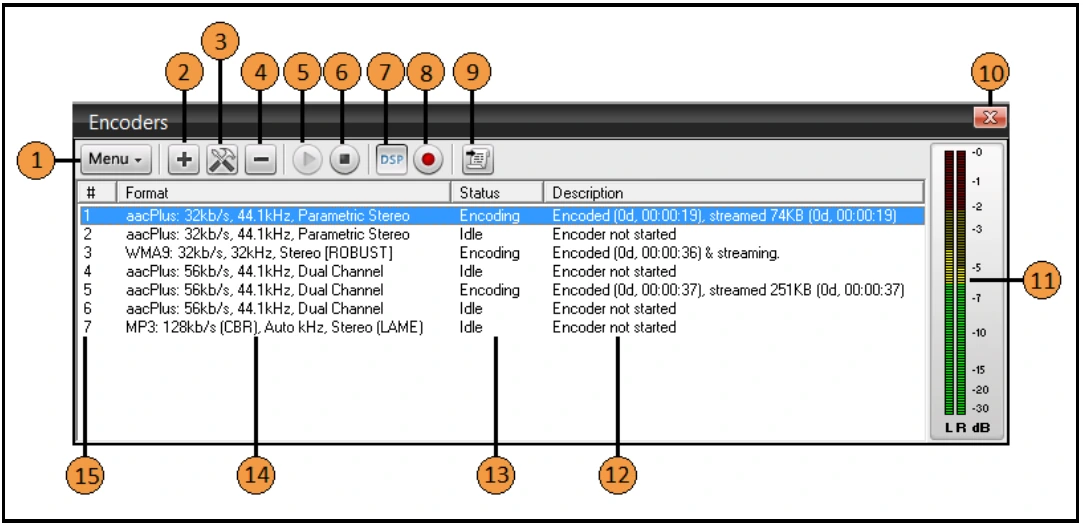
De belangrijkste knoppen zijn:
- plus: een nieuwe encoder toevoegen
- gereedschap: de gekozen encoder aanpassen
- driehoek: de gekozen encoder starten
- vierkant: de gekozen encoder stoppen
- DSP: het geluid van de spelers en microfoon in SAM gebruiken
- de meter rechts: laat zien of er geluid naar de encoder gaat
4. Een MP3-encoder toevoegen
Klik in het venster Encoders op de plus. Kies MP3 (LAME_ENC) en klik op OK.
MP3 is voor de meeste radiostreams de eenvoudigste keuze. Het werkt in bijna alle browsers, apps en internetplayers.
In het tabblad Converter stel je de geluidskwaliteit in:
- kies bij Bitrate de bitrate van je Audiostreamen-stream
- kies meestal Stereo of Joint Stereo
- laat de Sampling rate op Auto staan of gebruik 44.1 kHz
- laat Auto reconnect encoder aan, zodat SAM na een korte internetonderbreking opnieuw kan verbinden
- laat Auto start encoder tijdens de eerste test uit
Kies geen hogere bitrate dan bij je stream hoort. Een hogere waarde maakt de verbinding niet automatisch beter en kan ervoor zorgen dat de stream niet werkt.
5. Icecast of SHOUTcast kiezen
Open in dezelfde encoder het tabblad Server Details. Kijk in het Audiostreamen-panel welk type bij jouw stream staat:
- staat er Icecast, kies dan IceCast
- staat er SHOUTcast, kies dan dezelfde SHOUTcast-versie die bij je stream staat
Raad het type niet. Met het verkeerde type kan SAM Broadcaster geen verbinding maken.
6. De verbindingsgegevens invullen
Zet het Audiostreamen-panel en SAM Broadcaster naast elkaar. Kopieer de gegevens één voor één.
| In het Audiostreamen-panel | In SAM Broadcaster Pro |
|---|---|
| Server | Server IP of Server |
| Poort | Server Port of Port |
| Wachtwoord | Password |
| Mount | Mount of Mountpoint |
| Gebruiker | Username, wanneer dit veld zichtbaar is |
Let hierbij op:
- vul bij de server alleen het adres in, zonder
http://ofhttps:// - gebruik het encoderwachtwoord en niet het wachtwoord van je account
- kopieer de mount precies, inclusief de schuine streep aan het begin
- neem geen spatie voor of achter een gekopieerd gegeven mee
- vul alleen een SID in als dit bij jouw SHOUTcast-gegevens staat
Bij Station Details kun je een fictieve of eigen openbare stationsnaam, genre en website invullen. Laat Enable title streaming aan staan als je de artiest en titel wilt meesturen.
Klik daarna op OK om de encoder te bewaren.
Houd je wachtwoord geheim
Maak het encoderwachtwoord onleesbaar voordat je een screenshot deelt. Stuur een wachtwoord nooit mee in een openbaar bericht.
7. Kiezen welk geluid wordt uitgezonden
Voor muziek, jingles en de microfoon die je binnen SAM Broadcaster gebruikt, kies je Audio pipeline. Dat is de complete geluidsmix die SAM zelf maakt.
Gebruik je een extern mengpaneel? Kies dan via Menu, Select source en Soundcard de ingang waarop het mengpaneel is aangesloten.
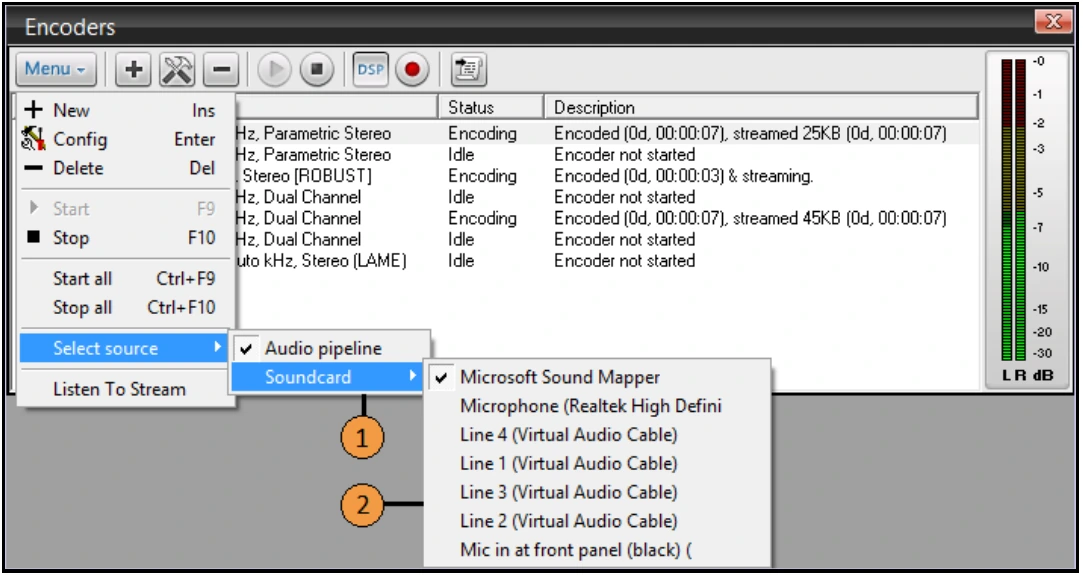
Voor de meeste gebruikers van SAM Broadcaster Pro is Audio pipeline de goede keuze.
8. Controleren of er geluid binnenkomt
Speel een testnummer af. Kijk naar de meter rechts in het venster Encoders.
- beweegt de meter, dan ontvangt de encoder geluid
- beweegt de meter niet, controleer dan Select source
- komt de meter steeds helemaal bovenaan, zet het geluid zachter om vervorming te voorkomen
Maak pas verbinding wanneer de meter goed beweegt.
9. De uitzending starten
Controleer eerst of een andere DJ of encoder al live is. Spreek af wie de uitzending overneemt.
Selecteer daarna de nieuwe encoder in het venster Encoders en klik op de driehoek. Je kunt ook Menu openen en Start kiezen.
Bij een goede verbinding verandert de status van Idle naar Encoding of Streaming. Idle betekent dat de encoder klaarstaat maar nog niets verstuurt.
10. Controleren of je live bent
Controleer deze vier punten:
- SAM Broadcaster speelt muziek af.
- De geluidsmeter bij Encoders beweegt.
- De encoder toont Encoding of Streaming.
- Via de luisterlink uit het Audiostreamen-panel hoor je de uitzending.
Luister bij voorkeur op een telefoon of andere computer. Het is normaal dat het geluid daar een paar seconden later aankomt.
Artiest en titel meesturen
Laat bij de encoder Enable title streaming aan staan. SAM gebruikt dan de artiest en titel uit de muziekbibliotheek.
Kloppen de gegevens in de player niet? Controleer dan eerst de artiest en titel van het nummer in SAM Broadcaster. De encoder kan alleen meesturen wat daar is ingevuld.
Als verbinden niet lukt
Foutcodes in SAM Broadcaster
Noteer de volledige melding en kijk waar die verschijnt: bij de encoder, de statistieken of het activeren van SAM. Dezelfde code kan per onderdeel iets anders betekenen.
| Code of melding | Wat controleer je? |
|---|---|
| 10054 – Disconnected | De verbinding is verbroken, bijvoorbeeld na een reset aan serverzijde. Noteer wanneer dit gebeurt en of SAM opnieuw verbindt. |
| 10060 / 10061 | Controleer serveradres, poort en encodergegevens. Kijk ook of een andere bron al verbonden is en of uitgaand verkeer wordt toegestaan. |
| 10065 – Disconnected | Controleer of de computer nog internet heeft en de netwerkverbinding werkt. |
| 11001 – Host not found / 11004 – No Data | Controleer het serveradres en de internetverbinding. Neem het adres opnieuw over uit Hoe verbinden. |
| 401 – Unauthorized bij de encoder | Controleer het encoderwachtwoord en de bijbehorende verbindingsgegevens. Een 401 bij licentie-activatie gaat over SAM zelf; neem daarvoor contact op met Spacial. |
Herstart geen stream om een foutcode te testen. Blijft de melding terugkomen? Stuur de streamnaam, de volledige melding en het tijdstip mee bij Hulp vragen. Maak wachtwoorden onleesbaar in screenshots.
Bekijk ook het officiële foutcodeoverzicht van Spacial (Engels, voor SAM Broadcaster Pro en SAM Cast Pro).
Het venster Encoders ontbreekt
Controleer of je SAM Broadcaster Pro gebruikt. SAM DJ heeft geen encoder en SAM Broadcaster Live-DJ werkt alleen samen met de bijbehorende cloudservice.
Login mislukt of het wachtwoord wordt geweigerd
Kopieer het encoderwachtwoord opnieuw uit het Audiostreamen-panel. Controleer ook de gebruiker en mount bij Icecast. Let op een onzichtbare spatie voor of achter een gekopieerd gegeven.
Server niet bereikbaar
Controleer het serveradres en de poort. Zet geen http://, https:// of luisterlink in het veld voor de server.
De encoder is verbonden, maar de uitzending is stil
Kijk naar de geluidsmeter in Encoders. Kies Audio pipeline wanneer je muziek vanuit SAM afspeelt. Kies alleen Soundcard wanneer het geluid via een echte of virtuele geluidsingang binnenkomt.
De encoder blijft op Idle staan
Selecteer de encoder en klik op de driehoek. Controleer ook of de encoder goed is opgeslagen en of het juiste type Icecast of SHOUTcast is gekozen.
De verbinding valt steeds weg
Controleer je internetverbinding en of Auto reconnect encoder aan staat. Blijft het gebeuren? Noteer de foutmelding uit het logboek van SAM Broadcaster.
Artiest en titel ontbreken
Controleer of Enable title streaming aan staat en of het nummer in de SAM-bibliotheek een artiest en titel heeft.
Samenvatting
Om SAM Broadcaster Pro met Audiostreamen te verbinden:
- installeer de Pro-versie voor Windows
- voeg muziek toe en controleer het geluid
- open Desktop B en het venster Encoders
- voeg MP3 (LAME_ENC) toe
- kies de bitrate die bij je stream hoort
- kies Icecast of SHOUTcast zoals dit in het panel staat
- vul server, poort, wachtwoord, mount en gebruiker in
- kies meestal Audio pipeline als geluidsbron
- start de encoder met de driehoek
- controleer de status, geluidsmeter en luisterlink
Kom je er niet uit? Deel dan de foutmelding en een screenshot waarop het wachtwoord onleesbaar is gemaakt.