
RadioBOSS verbinden met je stream
RadioBOSS is een uitgebreid programma voor het maken van een radio-uitzending. Je kunt muziek automatisch afspelen, jingles en reclame plannen, een microfoon gebruiken en het geluid rechtstreeks naar je Audiostreamen-stream sturen.
Kort uitgelegd
RadioBOSS maakt je uitzending én verstuurt hem. Je hebt daarom geen apart encoderprogramma nodig. Zodra de muziek en streamgegevens zijn ingesteld, kan RadioBOSS het geluid zelf naar je luisteraars brengen.
Wanneer kies je RadioBOSS?
RadioBOSS past goed bij je als:
- je muziek automatisch achter elkaar wilt laten afspelen
- je jingles, reclame en programma's op vaste tijden wilt starten
- je met een muziekbibliotheek en afspeellijsten wilt werken
- je soms zelf live wilt presenteren
- je één programma wilt gebruiken voor afspelen en uitzenden
- je een Windows-computer gebruikt
RadioBOSS heeft veel mogelijkheden. Wil je alleen geluid van een microfoon of mengpaneel versturen? Dan is BUTT waarschijnlijk eenvoudiger.
Dit heb je nodig
Zorg dat je dit klaar hebt voordat je begint:
- een Windows-computer met RadioBOSS
- een werkende internetverbinding
- een paar muziekbestanden om te testen
- de server en poort uit het Audiostreamen-panel
- het encoderwachtwoord
- bij Icecast: de gebruiker en mount
- het type stream: Icecast of SHOUTcast
- de bitrate die bij je stream hoort
Je vindt deze gegevens in het Audiostreamen-panel op de pagina Hoe verbinden.
Gebruik niet de luisterlink
De luisterlink is alleen voor luisteraars. RadioBOSS heeft de aparte encodergegevens van Hoe verbinden nodig.
1. RadioBOSS downloaden
Download RadioBOSS via de officiële downloadpagina van DJSoft. Kies de gewone, stabiele versie van RadioBOSS. Het programma is gemaakt voor Windows en is betaalde software. Je kunt het eerst met de proefversie testen.
Deze handleiding past bij de huidige RadioBOSS 7.2-serie. Bij een oudere versie kunnen knoppen op een iets andere plek staan.
2. Muziek toevoegen en testen
Open RadioBOSS. Sleep een paar muziekbestanden naar de grote afspeellijst. Je kunt ook via Playlist muziek toevoegen.
Dubbelklik op een testnummer. Controleer of:
- de tijd van het nummer loopt
- de geluidsmeter beweegt
- je het nummer op de computer hoort
- de artiest en titel goed in de afspeellijst staan
Stel de stream pas in wanneer het afspelen goed werkt.
3. De uitzendinstellingen openen
Klik bovenaan op Settings en daarna op Options. Klik links op Broadcast.
Je ziet nu het overzicht met encoders. Een encoder maakt van je muziek en stem een digitaal geluidssignaal en stuurt dit via internet naar de streamserver.
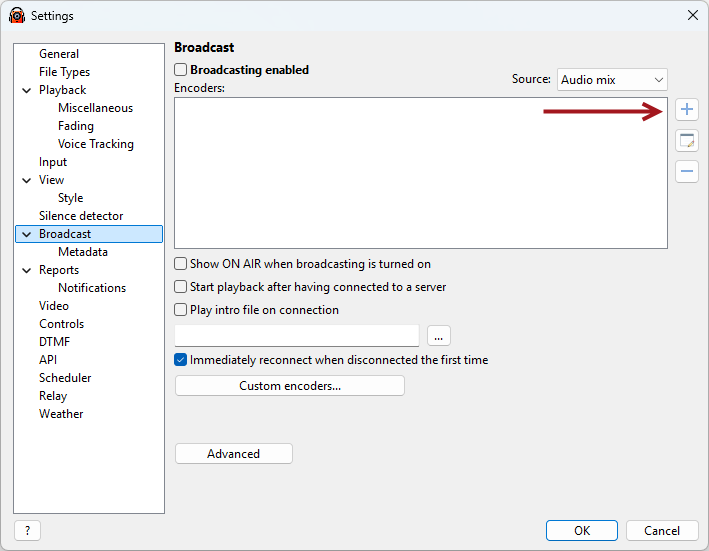
Klik rechts op de plus.
4. De servergegevens invullen
Er opent een kleiner venster. Je kunt de Configuration Wizard gebruiken of de gegevens zelf invullen.
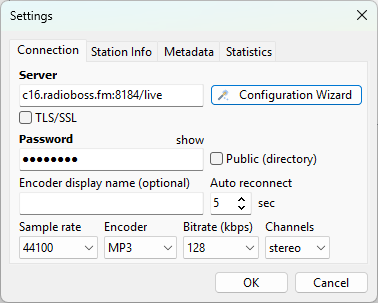
Bij Server zet RadioBOSS het adres, de poort en bij Icecast meestal de mount op één regel. Dat ziet er zo uit:
serveradres:poort/mount
Een verzonnen voorbeeld is:
stream.voorbeeld.test:8000/live
Gebruik niet letterlijk dit voorbeeld. Maak de regel met je eigen gegevens:
- kopieer Server uit het Audiostreamen-panel
- zet daar een dubbele punt en de Poort achter
- zet bij Icecast de Mount er direct achter
Staat de mount in het panel al met een schuine streep, bijvoorbeeld /live? Voeg dan geen tweede schuine streep toe.
Vul bij Password het encoderwachtwoord in. Gebruik niet het wachtwoord waarmee je bij je account inlogt.
Let ook op deze punten:
- zet geen
http://ofhttps://voor de server - neem geen spaties mee bij het kopiëren
- kies Icecast of SHOUTcast zoals dit in je panel staat
- vul de gebruiker in als de wizard daarom vraagt; bij Icecast is dit vaak
source, maar kopieer altijd wat in jouw panel staat - zet TLS/SSL alleen aan als dit bij je verbindingsgegevens staat
5. De geluidskwaliteit kiezen
Kies in hetzelfde venster de kwaliteit die bij je stream hoort:
- Sample rate: meestal 44100
- Encoder: meestal MP3
- Bitrate: bijvoorbeeld 128 kbps
- Channels: meestal stereo
Kopieer de bitrate die bij je Audiostreamen-stream of pakket hoort. Kies niet zomaar de hoogste waarde. Een verkeerde bitrate kan ervoor zorgen dat de verbinding niet goed werkt.
Laat Auto reconnect aan staan. RadioBOSS probeert dan na een korte internetonderbreking vanzelf opnieuw verbinding te maken.
Klik op OK om de encoder te bewaren.
Houd je wachtwoord geheim
Maak het encoderwachtwoord onleesbaar voordat je een screenshot deelt. Stuur een wachtwoord nooit mee in een openbaar bericht.
6. Stationsnaam en metadata instellen
Open het tabblad Station Info in het encodervenster. Hier kun je de naam van je radiostation, het genre en je website invullen.
Op het tabblad Metadata stel je in dat RadioBOSS de artiest en titel meestuurt. RadioBOSS gebruikt daarvoor de gegevens die bij het muziekbestand in de afspeellijst staan.
Vul je bij een nummer geen artiest of titel in? Dan kan RadioBOSS die informatie ook niet goed aan de player doorgeven.
7. Kiezen welk geluid wordt uitgezonden
Boven de lijst met encoders staat Source. Source betekent: waar het geluid vandaan komt.
- Kies Audio mix wanneer RadioBOSS zelf de muziek, jingles en microfoon afspeelt. Dit is voor de meeste gebruikers de goede keuze.
- Kies Input 1, Input 2 of Input 3 wanneer het geluid van een extern mengpaneel via een ingang van de computer binnenkomt.
Gebruik je een ingang? Stel die dan eerst in bij Settings, Options en Input. Kies daar de geluidskaart waarop het mengpaneel is aangesloten.
8. De encoder aanzetten
Je ziet de nieuwe encoder nu in de lijst.
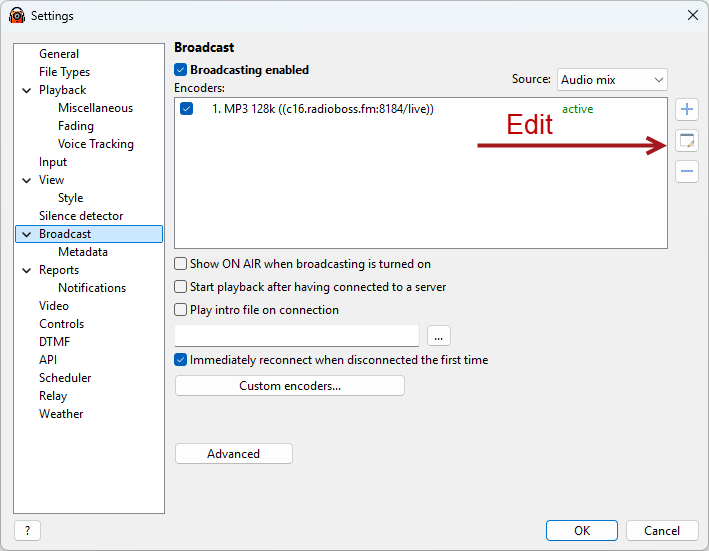
Voer deze twee stappen uit:
- vink het vakje voor je nieuwe encoder aan
- zet bovenaan Broadcasting enabled aan
Klik daarna op OK.
Wanneer gaat RadioBOSS uitzenden?
Als Broadcasting enabled aan staat, probeert RadioBOSS met de aangevinkte encoder verbinding te maken. Zet dit daarom pas aan wanneer je klaar bent voor de test.
9. Controleren of je live bent
Kijk linksonder in het hoofdscherm naar het logboek. Bij een goede verbinding staat daar:
Connected to server!
Controleer daarna deze vier punten:
- RadioBOSS speelt een nummer af.
- De geluidsmeter beweegt.
- In het logboek staat dat RadioBOSS verbonden is.
- Via de luisterlink uit het Audiostreamen-panel hoor je de uitzending.
Luister bij voorkeur op een telefoon of andere computer. Het is normaal dat het geluid daar een paar seconden later aankomt.
De microfoon gebruiken
Open Settings, Options en Input. Kies bij de microfoon de juiste geluidskaart en microfoon. Onderaan het hoofdscherm staat daarna de knop MIC.
Test de microfoon eerst rustig. Zet het microfoonvolume niet meteen heel hoog. Praat je door de muziek heen, dan kun je RadioBOSS de muziek automatisch zachter laten zetten.
Gebruik je Audio mix als bron? Dan gaat de microfoon uit RadioBOSS samen met de muziek naar de encoder.
Als verbinden niet lukt
Error 2100 of verkeerd wachtwoord
RadioBOSS accepteert het wachtwoord niet. Kopieer het encoderwachtwoord opnieuw uit het Audiostreamen-panel. Controleer of er geen spatie voor of achter staat.
Error 2 of server niet bereikbaar
Controleer het serveradres en de poort. Zet geen http:// of https:// in het serverveld. Controleer ook of de computer internet heeft en of een firewall de verbinding niet tegenhoudt.
Error -1 of een andere bron is al verbonden
Vaak is er al een andere DJ of encoder live. Spreek eerst af wie de uitzending overneemt. Stop niet zomaar de verbinding van iemand anders.
RadioBOSS speelt, maar de uitzending is stil
Controleer Source. Kies Audio mix wanneer de muziek vanuit RadioBOSS komt. Kies alleen een Input wanneer het geluid via een echte geluidsingang binnenkomt.
De encoder staat in de lijst, maar maakt geen verbinding
Controleer of het vakje voor de encoder én Broadcasting enabled zijn aangevinkt.
Artiest en titel ontbreken
Open de encoder en controleer het tabblad Metadata. Controleer daarna of de artiest en titel van het muziekbestand in RadioBOSS goed zijn ingevuld.
De verbinding valt steeds weg
Controleer je internetverbinding en laat Auto reconnect aan staan. Bekijk ook de foutmelding linksonder in het RadioBOSS-logboek.
Samenvatting
Om RadioBOSS met Audiostreamen te verbinden:
- installeer RadioBOSS voor Windows
- voeg een paar nummers toe en test het geluid
- open Settings, Options en Broadcast
- klik op de plus om een encoder toe te voegen
- vul server, poort, mount en encoderwachtwoord in
- kies de bitrate die bij je stream hoort
- kies meestal Audio mix als geluidsbron
- vink de encoder en Broadcasting enabled aan
- controleer het logboek en de luisterlink
Kom je er niet uit? Deel dan de foutmelding en een screenshot waarop het wachtwoord onleesbaar is gemaakt.