
Rocket Broadcaster verbinden met je stream
Rocket Broadcaster is een programma voor Windows dat live geluid naar je Audiostreamen-stream stuurt. Het kan geluid van een microfoon, mengpaneel en andere programma's op je computer samenvoegen en uitzenden.
Kort uitgelegd
Rocket Broadcaster is de bezorger van je geluid. Je muziek kan bijvoorbeeld in een ander programma spelen. Rocket pakt dat geluid op, voegt eventueel je microfoon toe en brengt alles via internet naar je luisteraars.
Wanneer kies je Rocket Broadcaster?
Rocket Broadcaster past goed bij je als:
- je live geluid vanaf een Windows-computer wilt versturen
- je een microfoon of mengpaneel gebruikt
- je muziek in een ander programma afspeelt
- je het geluid van andere Windows-programma's wilt meenemen
- je Icecast of SHOUTcast gebruikt
- je een overzichtelijk programma met duidelijke geluidsmeters zoekt
Rocket Broadcaster is geen muziekspeler. Je kunt er niet zelf een map met nummers in zetten en die automatisch laten afspelen. Gebruik daarvoor een muziekprogramma of radio-automatiseringsprogramma.
Gratis of Pro?
Met de gratis versie kun je één stream uitzenden op 128 kbps. Dat is voldoende als je Audiostreamen-stream ook 128 kbps gebruikt.
Kies Rocket Broadcaster Pro wanneer je bijvoorbeeld:
- een andere bitrate dan 128 kbps nodig hebt
- meerdere streams tegelijk wilt versturen
- AAC of een andere extra codec wilt gebruiken
- automatisch wilt beginnen met uitzenden wanneer Rocket opent
Controleer dus eerst welke bitrate bij je Audiostreamen-stream hoort.
Dit heb je nodig
Zorg dat je dit klaar hebt voordat je begint:
- een Windows-computer met Rocket Broadcaster
- een werkende internetverbinding
- een microfoon, mengpaneel of programma dat geluid maakt
- de server en poort uit het Audiostreamen-panel
- het encoderwachtwoord
- bij Icecast: de gebruiker en mount
- bij SHOUTcast: de gegevens die bij jouw stream staan
- de bitrate die bij je stream hoort
Je vindt de verbindingsgegevens in het Audiostreamen-panel op de pagina Hoe verbinden.
Gebruik niet de luisterlink
De luisterlink is alleen voor luisteraars. Rocket Broadcaster heeft de aparte encodergegevens van Hoe verbinden nodig.
1. Rocket Broadcaster downloaden
Download het programma via de officiële downloadpagina van Rocket Broadcaster. Kies de gratis versie als je eerst wilt testen. Heb je Rocket Broadcaster Pro gekocht? Download die versie dan via het account van de maker.
Installeer het programma en open Rocket Broadcaster.
2. Kiezen waar het geluid vandaan komt
Klik bovenaan op Options en daarna op Preferences.
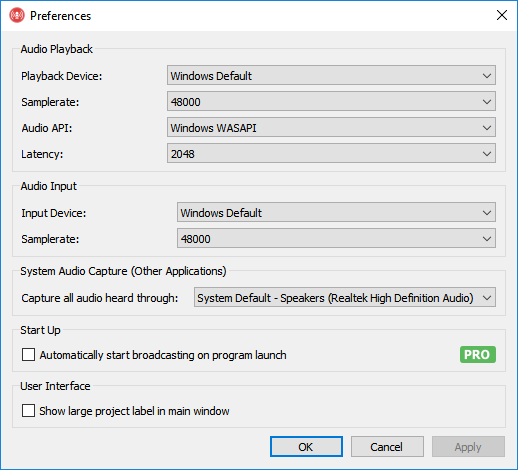
In dit scherm staan drie belangrijke onderdelen:
Audio Playback
Kies bij Playback Device meestal Windows Default. Dit apparaat zorgt ervoor dat Rocket het geluid op het juiste tempo verwerkt. Laat de andere waarden eerst op hun gewone instelling staan.
Audio Input
Kies bij Input Device de microfoon of de ingang waarop je mengpaneel is aangesloten.
Gebruik je geen microfoon of mengpaneel? Dan mag je deze ingang uit laten of op de gewone Windows-instelling laten staan.
System Audio Capture
Bij Capture all audio heard through kies je het apparaat waarop je muziekprogramma afspeelt. Rocket neemt dan het geluid over dat normaal via die speakers of hoofdtelefoon klinkt.
Voorbeeld: speelt je muziekprogramma via Speakers, kies dan hier dezelfde Speakers.
Laat Automatically start broadcasting on program launch tijdens de eerste test uit. Zo begint Rocket niet onverwacht met uitzenden wanneer je het programma opent.
Klik op OK.
3. Controleren of Rocket geluid ontvangt
Speel muziek af of praat in de microfoon. Kijk in het hoofdscherm naar de geluidsmeters.
- de meter van de microfoon beweegt wanneer je praat
- de meter voor het computergeluid beweegt wanneer muziek speelt
- de Master-meter laat de complete mix horen die naar de stream gaat
Beweegt de Master-meter niet? Open Preferences opnieuw en controleer de gekozen apparaten. Stel de stream pas in wanneer deze meter goed beweegt.
4. Het venster Streams openen
Klik bovenaan op Broadcast en daarna op Streams. Klik linksonder op Add New om een nieuwe stream toe te voegen.
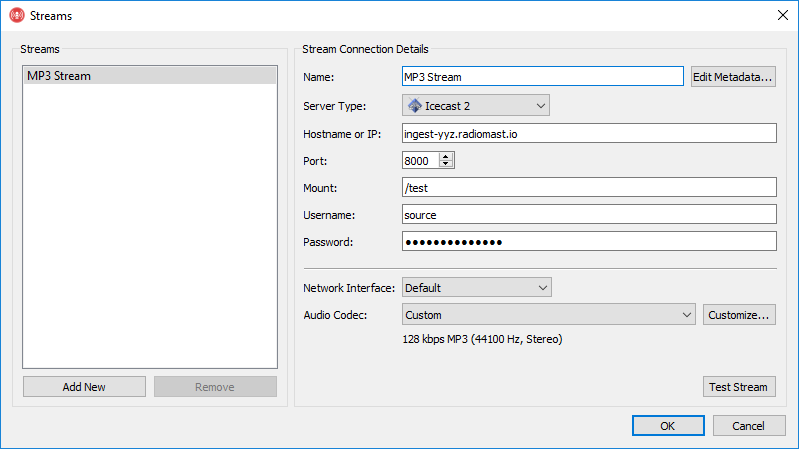
5. Icecast of SHOUTcast kiezen
Kijk in het Audiostreamen-panel welk type bij jouw stream staat. Kies bij Server Type hetzelfde type:
- staat er Icecast, kies dan Icecast 2
- staat er een beveiligde encoderverbinding, kies dan alleen op aanwijzing Icecast 2 (SSL)
- staat er SHOUTcast, kies dan de SHOUTcast-versie die bij je stream staat
Raad het type niet. Met het verkeerde type kan Rocket Broadcaster geen verbinding maken.
6. De verbindingsgegevens invullen
Zet het Audiostreamen-panel en Rocket Broadcaster naast elkaar. Kopieer ieder gegeven naar het juiste vak.
| In het Audiostreamen-panel | In Rocket Broadcaster |
|---|---|
| Een herkenbare eigen naam | Name |
| Server | Hostname or IP |
| Poort | Port |
| Mount | Mount |
| Gebruiker | Username |
| Encoderwachtwoord | Password |
| SID, wanneer aanwezig | Stream ID |
Let hierbij op:
- vul bij Hostname or IP alleen het serveradres in
- zet daar geen
http://,https://, poort of mount achter - kopieer de mount precies, inclusief de schuine streep aan het begin
- gebruik het encoderwachtwoord en niet het wachtwoord van je account
- neem geen spatie voor of achter een gekopieerd gegeven mee
- laat Network Interface op Default staan
- vul bij SHOUTcast alleen een Stream ID in als dit bij jouw gegevens staat
Houd je wachtwoord geheim
Maak het encoderwachtwoord onleesbaar voordat je een screenshot deelt. Stuur een wachtwoord nooit mee in een openbaar bericht.
7. De geluidskwaliteit kiezen
Kies bij Audio Codec de kwaliteit die bij je Audiostreamen-stream hoort. Een veelgebruikte instelling is:
- MP3
- 128 kbps
- 44100 Hz
- stereo
De gratis versie van Rocket Broadcaster gebruikt 128 kbps. Heeft jouw stream een andere bitrate? Gebruik dan de passende Pro-instelling of kies een encoder die jouw bitrate ondersteunt.
Kies niet zomaar een hogere bitrate. De waarde moet passen bij je stream en je pakket.
8. De verbinding testen
Klik rechtsonder op Test Stream. Rocket controleert onder andere:
- of de computer internet heeft
- of de servernaam bestaat
- of de server en poort bereikbaar zijn
- of de gebruikersnaam en het wachtwoord worden geaccepteerd
Krijg je een foutmelding? Controleer het veld dat Rocket aanwijst. Is de test goed? Klik dan op OK om de stream te bewaren.
9. De uitzending starten
Controleer eerst of een andere DJ of encoder al live is. Spreek af wie de uitzending overneemt.
Controleer daarna nog één keer of de Master-meter beweegt. Klik vervolgens in het hoofdscherm op Start Broadcast.
Bij een goede verbinding zie je On Air. Dat betekent dat Rocket Broadcaster het geluid naar de streamserver stuurt.
10. Controleren of je live bent
Controleer deze vier punten:
- De Master-meter in Rocket Broadcaster beweegt.
- In Rocket staat On Air.
- Rocket toont geen foutmelding bij de stream.
- Via de luisterlink uit het Audiostreamen-panel hoor je de uitzending.
Luister bij voorkeur op een telefoon of andere computer. Het is normaal dat het geluid daar een paar seconden later aankomt.
Artiest en titel meesturen
Klik op Broadcast en daarna op Metadata Capture. Rocket kan de artiest en titel op verschillende manieren uit een ander programma halen.
De eenvoudigste mogelijkheden zijn:
- de artiest en titel uit de titelbalk van het muziekprogramma lezen
- een tekstbestand lezen dat door je automatiseringsprogramma wordt bijgewerkt
Stel eerst het geluid en de verbinding goed in. Controleer daarna pas de metadata. Je uitzending kan namelijk al geluid hebben terwijl de artiest en titel nog ontbreken.
Als verbinden niet lukt
Test Stream meldt een verkeerd wachtwoord
Kopieer het encoderwachtwoord opnieuw uit het Audiostreamen-panel. Controleer bij Icecast ook de gebruikersnaam en mount. Let op een spatie voor of achter een gekopieerd gegeven.
De server of poort is niet bereikbaar
Controleer Hostname or IP en Port. Zet geen http:// of https:// in het serverveld. Controleer ook of de computer internet heeft en of een firewall Rocket niet blokkeert.
Rocket staat On Air, maar de uitzending is stil
Kijk naar de Master-meter. Beweegt die niet? Open Preferences en kies de juiste microfoon, ingang of het juiste apparaat bij System Audio Capture.
Muziek speelt op de computer, maar Rocket hoort niets
Controleer via welk Windows-apparaat het muziekprogramma speelt. Kies precies datzelfde apparaat bij Capture all audio heard through.
De verbinding wordt geweigerd
Controleer of je het goede type Icecast of SHOUTcast hebt gekozen. Het kan ook zijn dat een andere DJ of encoder al verbonden is. Spreek eerst af wie live hoort te zijn.
De bitrate past niet in de gratis versie
De gratis versie zendt op 128 kbps uit. Voor een andere bitrate heb je Rocket Broadcaster Pro of een andere geschikte encoder nodig.
Artiest en titel ontbreken
Open Broadcast en Metadata Capture. Controleer of Rocket het juiste programma of tekstbestand leest en of daar echt Artiest - Titel in staat.
Samenvatting
Om Rocket Broadcaster met Audiostreamen te verbinden:
- installeer Rocket Broadcaster voor Windows
- kies in Preferences je microfoon, ingang en computergeluid
- controleer of de Master-meter beweegt
- open Broadcast en Streams
- voeg een stream toe en kies Icecast of SHOUTcast
- kopieer server, poort, mount, gebruiker en wachtwoord
- kies de bitrate die bij je stream hoort
- gebruik Test Stream om de gegevens te controleren
- klik op Start Broadcast
- controleer On Air, de Master-meter en de luisterlink
Kom je er niet uit? Deel dan de foutmelding en een screenshot waarop het wachtwoord onleesbaar is gemaakt.