
VirtualDJ verbinden met je stream
VirtualDJ is een programma waarmee dj's muziek kunnen draaien en nummers in elkaar kunnen mixen. De ingebouwde encoder kan je complete mix rechtstreeks naar je Audiostreamen-stream sturen.
Kort uitgelegd
In VirtualDJ maak je de mix én verstuur je hem. De muziek van beide spelers, effecten en een goed ingestelde microfoon worden samengevoegd. Daarna brengt VirtualDJ dat geluid via internet naar je luisteraars.
Wanneer kies je VirtualDJ?
VirtualDJ past goed bij je als:
- je al met VirtualDJ muziek draait
- je twee of meer spelers gebruikt om nummers te mixen
- je een dj-controller of mengpaneel gebruikt
- je effecten, jingles of samples in VirtualDJ gebruikt
- je vanuit hetzelfde programma live wilt uitzenden
- je Windows of macOS gebruikt
Wil je alleen geluid van een microfoon of mengpaneel versturen en hoef je niet te mixen? Dan is BUTT waarschijnlijk eenvoudiger.
Je hebt een Pro-licentie nodig
Uitzenden naar een bestaande radioserver, zoals je Audiostreamen-stream, werkt alleen met VirtualDJ Pro Infinity of VirtualDJ Pro Monthly.
Met de gratis Home-versie kun je VirtualDJ wel uitproberen, maar je kunt daarmee niet naar je eigen Icecast- of SHOUTcast-server uitzenden.
Dit heb je nodig
Zorg dat je dit klaar hebt voordat je begint:
- VirtualDJ Pro Infinity of Pro Monthly
- een Windows-computer of Mac
- muziek om mee te testen
- eventueel een dj-controller, microfoon of mengpaneel
- de server en poort uit het Audiostreamen-panel
- het encoderwachtwoord
- bij Icecast: de gebruiker en mount
- bij SHOUTcast: de gegevens die bij jouw stream staan
- de bitrate die bij je stream hoort
Je vindt de verbindingsgegevens in het Audiostreamen-panel op de pagina Hoe verbinden.
Gebruik niet de luisterlink
De luisterlink is alleen voor luisteraars. VirtualDJ heeft de aparte encodergegevens van Hoe verbinden nodig.
1. VirtualDJ downloaden
Download VirtualDJ via de officiële downloadpagina van VirtualDJ. Kies de versie voor Windows of macOS en installeer het programma.
Deze handleiding is gemaakt voor de huidige VirtualDJ 2026-serie. Bij een oudere versie kunnen de knoppen op een andere plek staan.
Open VirtualDJ en meld je aan met het account waaraan je Pro-licentie is gekoppeld.
2. Muziek en het hoofdgeluid testen
Sleep een testnummer uit de browser onderaan naar een speler. Start het nummer en controleer:
- de tijd en golfvorm lopen
- de volumemeter beweegt
- de kanaalfader staat open
- de crossfader houdt het spelende kanaal niet dicht
- de Master-meter beweegt
- je hoort het nummer via de hoofduitgang
Test ook de tweede speler. Stel de stream pas in wanneer de gewone mix goed werkt.
3. Een microfoon instellen
Gebruik je een microfoon? Open de instellingen en ga naar Audio. Voeg daar een microfooningang toe en kies het apparaat waarop de microfoon is aangesloten.
Zet daarna in de mixer van VirtualDJ de microfoon aan. Controleer of de microfoonmeter beweegt en of de microfoon in de Master-mix te horen is.
Gebruik je een extern analoog mengpaneel? Dan komt de complete mix niet altijd vanzelf terug in VirtualDJ. In dat geval heb je een geluidsingang of record loopback nodig waarop de uitgang van het mengpaneel binnenkomt.
4. De Broadcast-instellingen openen
Klik rechtsboven op het tandwiel om de instellingen te openen. Klik links op Broadcast.
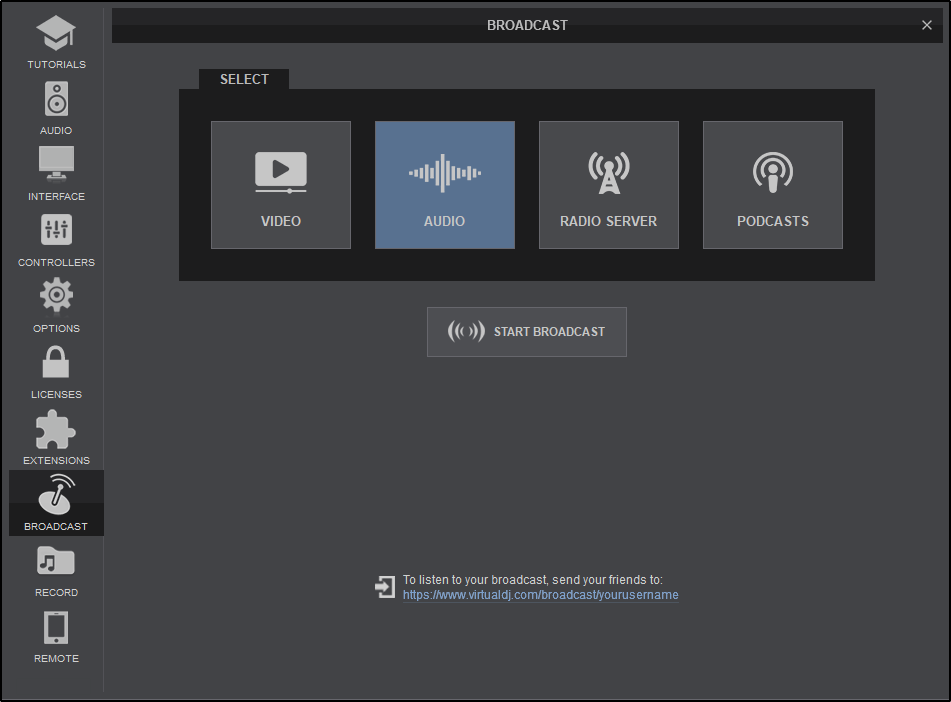
VirtualDJ toont vier keuzes:
- Video: beeld en geluid naar een videoplatform sturen
- Audio: luisteraars rechtstreeks met je eigen computer laten verbinden
- Radio Server: uitzenden naar een bestaande streamserver
- Podcasts: een uitzending opslaan bij VirtualDJ
Klik op Radio Server.
Je router hoeft hiervoor niet open
Je maakt verbinding met een bestaande Audiostreamen-server. Daarom hoef je voor deze werkwijze geen poort in je router open te zetten. Dat is alleen nodig bij de andere keuze waarbij luisteraars rechtstreeks met je eigen computer verbinden.
5. Icecast of SHOUTcast kiezen
Kijk in het Audiostreamen-panel welk type bij jouw stream staat. Kies bij Protocol hetzelfde type:
- staat er Icecast, kies dan IceCast
- staat er SHOUTcast, kies dan ShoutCast
Raad het type niet. Met het verkeerde protocol kan VirtualDJ geen verbinding maken.
6. De verbindingsgegevens invullen
Je ziet nu de velden voor de radioserver.
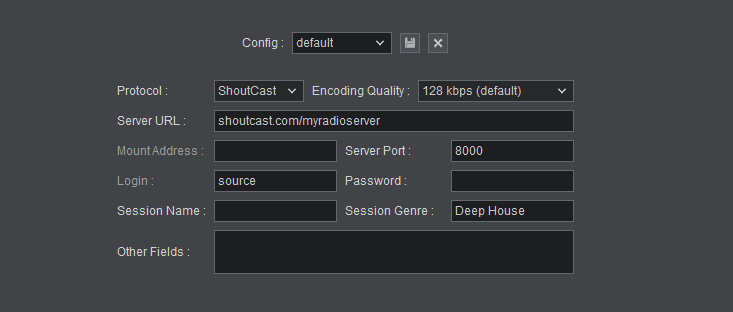
Zet het Audiostreamen-panel en VirtualDJ naast elkaar. Kopieer ieder gegeven naar het juiste vak.
| In het Audiostreamen-panel | In VirtualDJ |
|---|---|
| Server | Server URL |
| Poort | Server Port |
| Mount | MountAddress |
| Gebruiker | Login |
| Encoderwachtwoord | Password |
| Een openbare stationsnaam | Session Name |
| Muzieksoort | Session Genre |
Let hierbij op:
- vul bij Server URL alleen het serveradres in
- zet daar geen
http://,https://, poort of mount achter - kopieer de mount precies zoals die in het panel staat
- gebruik het encoderwachtwoord en niet het wachtwoord van je account
- kopieer de gebruikersnaam precies; bij Icecast is dit vaak
source - neem geen spatie voor of achter een gekopieerd gegeven mee
- laat Other Fields leeg, tenzij je een duidelijke extra waarde hebt gekregen
Houd je wachtwoord geheim
Maak het encoderwachtwoord onleesbaar voordat je een screenshot deelt. Stuur een wachtwoord nooit mee in een openbaar bericht.
7. De geluidskwaliteit kiezen
Kies bij Encoding Quality de bitrate die bij je Audiostreamen-stream hoort, bijvoorbeeld 128 kbps.
Kies niet zomaar de hoogste waarde. De bitrate moet passen bij je stream en je pakket. Met een verkeerde kwaliteit kan de verbinding mislukken of kan de stream onnodig veel data gebruiken.
VirtualDJ gebruikt bij een radioserver het formaat dat bij het gekozen protocol hoort. Controleer daarom extra goed dat Protocol hetzelfde is als het type in je panel.
Klik naast Config op het opslaan-pictogram als je deze verbinding wilt bewaren.
8. De uitzending starten
Controleer eerst of een andere DJ of encoder al live is. Spreek af wie de uitzending overneemt.
Start een testnummer en controleer of de Master-meter beweegt. Klik daarna op START BROADCAST.
VirtualDJ probeert nu verbinding te maken. Bij een goede verbinding verandert de knop en zie je dat de uitzending actief is.
9. Controleren of je live bent
Controleer deze vier punten:
- Een nummer speelt in VirtualDJ.
- De Master-meter beweegt.
- VirtualDJ toont geen foutmelding bij Broadcast.
- Via de luisterlink uit het Audiostreamen-panel hoor je de uitzending.
Luister bij voorkeur op een telefoon of andere computer. Het is normaal dat het geluid daar een paar seconden later aankomt.
Artiest en titel meesturen
VirtualDJ kan de artiest en titel van het spelende nummer automatisch naar de radioserver sturen.
Controleer vóór de uitzending of de artiest en titel in de VirtualDJ-browser goed staan. Klik zo nodig met de rechtermuisknop op het nummer en pas de tags aan. VirtualDJ kan alleen meesturen wat bij het nummer is ingevuld.
Wil je geen titels meesturen? Zoek dan in Options naar broadcastSongInfo en zet deze instelling uit.
Als verbinden niet lukt
Radio Server is niet beschikbaar
Controleer of je bent aangemeld met een account met Pro Infinity of Pro Monthly. Uitzenden naar een radioserver werkt niet met de gratis Home-versie.
Login of wachtwoord wordt geweigerd
Kopieer het encoderwachtwoord opnieuw uit het Audiostreamen-panel. Controleer bij Icecast ook Login en MountAddress. Let op een spatie voor of achter een gekopieerd gegeven.
Server niet bereikbaar
Controleer Server URL en Server Port. Zet geen http:// of https:// in het serverveld. Controleer ook of de computer internet heeft.
VirtualDJ draait, maar de uitzending is stil
Kijk naar de Master-meter. Beweegt die niet? Controleer de kanaalfaders, crossfader en hoofduitgang. Gebruik je een extern mengpaneel? Controleer dan de record-loopback of geluidsingang waarop de complete mix terugkomt.
De microfoon is niet te horen
Open Audio Setup en controleer of de microfooningang is toegevoegd. Zet de microfoon daarna aan in de mixer en controleer het microfoonvolume.
Iemand anders is al live
Stop de andere DJ of encoder niet zonder overleg. Spreek eerst af wie live hoort te zijn. Gebruik een eigen DJ-account als dat voor jouw stream is ingesteld.
De artiest en titel ontbreken
Controleer de tags van het nummer en zoek in Options naar broadcastSongInfo. Deze instelling moet aan staan om nummerinformatie mee te sturen.
Samenvatting
Om VirtualDJ met Audiostreamen te verbinden:
- gebruik VirtualDJ Pro Infinity of Pro Monthly
- test de spelers, Master-mix en eventueel de microfoon
- open de instellingen en klik op Broadcast
- kies Radio Server
- kies Icecast of SHOUTcast zoals dit in het panel staat
- vul server, poort, mount, login en encoderwachtwoord in
- kies de bitrate die bij je stream hoort
- klik pas wanneer je klaar bent op START BROADCAST
- controleer de Master-meter en de luisterlink
Kom je er niet uit? Deel dan de foutmelding en een screenshot waarop het wachtwoord onleesbaar is gemaakt.