
Traktor verbinden met je stream
Traktor Pro is een programma waarmee dj's muziek kunnen draaien en nummers in elkaar kunnen mixen. Traktor kan een passende Icecast-stream zelf bereiken. In andere situaties gebruik je een los encoderprogramma, zoals BUTT.
Kort uitgelegd
Traktor maakt je dj-mix. Bij een passende Icecast-stream kan Traktor die mix zelf versturen. Heb je SHOUTcast of is MP3 nodig? Dan pakt BUTT het geluid van Traktor of je mengpaneel op en bezorgt het bij je luisteraars.
Wanneer kies je Traktor?
Traktor past goed bij je als:
- je al met Traktor Pro muziek draait
- je een Traktor Kontrol-controller gebruikt
- je twee of meer decks wilt mixen
- je effecten, loops of stems gebruikt
- je de complete dj-mix live wilt uitzenden
Wil je alleen een microfoon of mengpaneel versturen en hoef je niet in Traktor te mixen? Dan is BUTT waarschijnlijk eenvoudiger.
Eerst kiezen: rechtstreeks of met BUTT
De ingebouwde encoder van Traktor gebruikt Icecast en Ogg Vorbis. Controleer daarom eerst je gegevens in het Audiostreamen-panel.
Rechtstreeks vanuit Traktor
Gebruik de ingebouwde Broadcasting-functie wanneer:
- je stream Icecast gebruikt
- Ogg Vorbis bij je stream en player past
- de Icecast-gebruiker
sourceis
Traktor samen met BUTT
Gebruik BUTT wanneer:
- je stream SHOUTcast gebruikt
- je stream MP3 nodig heeft
- je Icecast-stream een andere gebruikersnaam dan
sourcegebruikt - je meer controle over de codec en verbinding wilt
Bij deze tweede route maakt Traktor alleen het geluid. BUTT verstuurt dat geluid daarna naar de stream.
Twijfel je welke route past?
Kijk op Hoe verbinden naar het type stream, de gebruiker en de gegevens die bij jouw stream staan. Kies niet zomaar Icecast of SHOUTcast.
Dit heb je nodig
Zorg dat je dit klaar hebt voordat je begint:
- Traktor Pro 4
- een Windows-computer of Mac
- muziek om mee te testen
- eventueel een Traktor-controller, microfoon of mengpaneel
- de server en poort uit het Audiostreamen-panel
- het encoderwachtwoord
- de gebruiker en mount
- de bitrate die bij je stream hoort
Je vindt de verbindingsgegevens in het Audiostreamen-panel op de pagina Hoe verbinden.
Gebruik niet de luisterlink
De luisterlink is alleen voor luisteraars. Traktor of BUTT heeft de aparte encodergegevens van Hoe verbinden nodig.
1. Traktor Pro downloaden
Traktor Pro 4 is betaalde dj-software van Native Instruments. Je vindt het programma op de officiële pagina van Traktor Pro 4. Na aankoop installeer en activeer je Traktor via Native Access.
Deze handleiding past bij Traktor Pro 4. Bij een oudere versie kunnen knoppen op een andere plek staan.
2. De gewone dj-mix testen
Laad een testnummer in een deck en start het nummer. Controleer:
- de tijd en golfvorm lopen
- de kanaalfader staat open
- de crossfader houdt het spelende deck niet dicht
- de MAIN- of Master-meter beweegt
- je hoort het nummer via de hoofduitgang
Test ook het tweede deck en je controller. Stel de stream pas in wanneer de gewone dj-mix goed werkt.
3. Kiezen welk geluid Traktor uitzendt
Open Preferences en klik links op Mix Recorder.
Je mixt binnen Traktor
Kies bij Source voor Internal. De Audio Recorder ontvangt dan de complete mix van Traktor zelf.
Je gebruikt een extern mengpaneel
Kies bij Source voor External. Kies daarna bij External Input de ingang waarop de uitgang van je mengpaneel terugkomt.
Zonder deze teruggaande geluidsverbinding hoort Traktor wel de losse decks, maar niet de complete mix die uit het externe mengpaneel komt.
4. De Icecast-gegevens invullen
Deze stappen zijn alleen voor de ingebouwde Icecast-route. Open Preferences en klik links op Broadcasting.
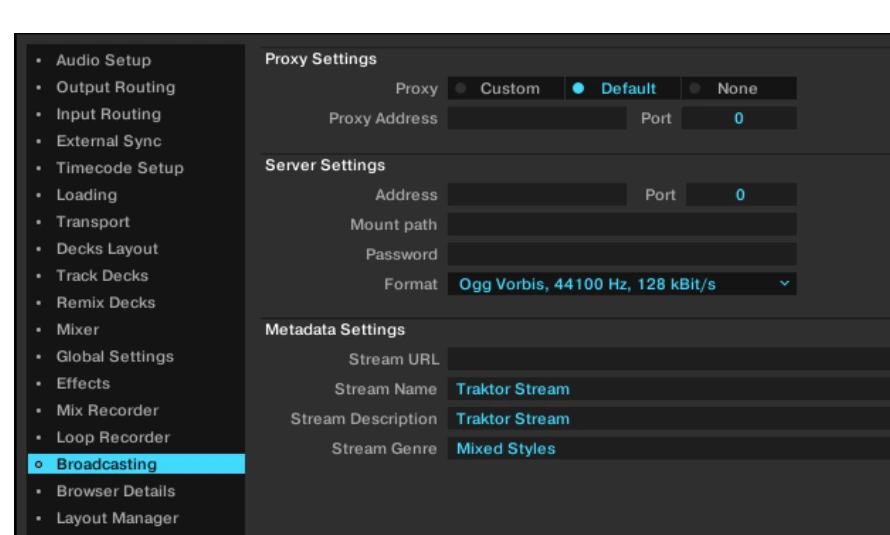
Kies bij Proxy voor None wanneer je internetverbinding geen aparte proxy gebruikt. Voor de meeste thuis- en studioverbindingen is dat de goede keuze.
Kopieer daarna de gegevens één voor één:
| In het Audiostreamen-panel | In Traktor |
|---|---|
| Server | Address |
| Poort | Port |
| Mount | Mount path |
| Encoderwachtwoord | Password |
| Bitrate | Format |
Let hierbij op:
- vul bij Address alleen het serveradres in
- zet daar geen
http://,https://, poort of mount achter - kopieer de mount precies, inclusief de schuine streep aan het begin
- gebruik het encoderwachtwoord en niet het wachtwoord van je account
- neem geen spatie voor of achter een gekopieerd gegeven mee
- Traktor toont geen apart gebruikersveld en gebruikt de gewone Icecast-brongebruiker
source
Klopt de gebruiker in je panel niet met source? Gebruik dan de route met BUTT.
Houd je wachtwoord geheim
Maak het encoderwachtwoord onleesbaar voordat je een screenshot deelt. Stuur een wachtwoord nooit mee in een openbaar bericht.
5. Het formaat kiezen
Kies bij Format een Ogg Vorbis-instelling met de bitrate die bij je stream hoort, bijvoorbeeld 128 kbit/s.
Kies niet zomaar de hoogste waarde. De bitrate moet passen bij je stream en je pakket. Controleer ook of je player Ogg Vorbis kan afspelen.
Heeft je stream of player MP3 nodig? Gebruik dan niet de ingebouwde Broadcasting-functie, maar volg de route met BUTT verderop op deze pagina.
6. De openbare streaminformatie invullen
Onder Metadata Settings staan openbare gegevens:
- Stream URL: de website of openbare pagina van je radiostation
- Stream Name: de naam van je radiostation
- Stream Description: een korte uitleg over je station
- Stream Genre: de muzieksoort
Dit zijn geen inloggegevens. Zet hier geen wachtwoord in.
Sluit Preferences nadat alles is ingevuld.
7. De Audio Recorder openen
Klik bovenaan in de Global Section op het bandje of tape-pictogram. Het venster AUDIO RECORDER verschijnt.
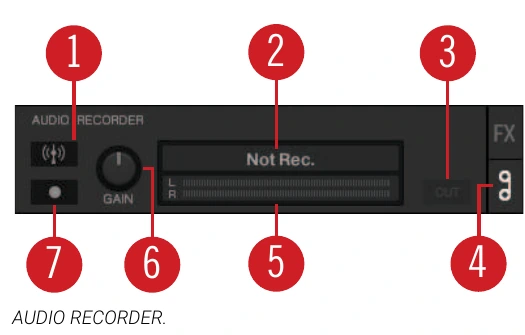
De belangrijkste onderdelen zijn:
- 1 Broadcast: verbinding maken met de Icecast-server
- 5 geluidsmeter: laat zien of de complete mix binnenkomt
- 6 GAIN: maakt het signaal harder of zachter
- 7 opnameknop: neemt lokaal op, maar start geen internetuitzending
Speel een nummer af. De geluidsmeter in de Audio Recorder moet bewegen. Beweegt de meter niet? Controleer dan eerst Mix Recorder, de kanaalfaders en de crossfader.
8. De ingebouwde uitzending starten
Controleer eerst of een andere DJ of encoder al live is. Spreek af wie de uitzending overneemt.
Klik daarna in de Audio Recorder op de Broadcast-knop met het antenne-icoon.
- brandt de knop vast, dan is Traktor verbonden
- knippert de knop, dan kon Traktor geen verbinding maken
Klik niet op de gewone ronde opnameknop. Die maakt alleen een bestand op je computer.
9. Traktor met BUTT gebruiken
Gebruik je SHOUTcast of MP3? Laat Traktor dan het geluid naar een mengpaneel, geluidskaart of virtuele geluidskabel sturen. Open daarna de handleiding BUTT verbinden met je stream.
Kies in BUTT als geluidsbron:
- de ingang waarop je mengpaneel is aangesloten, of
- de virtuele geluidskabel waarop Traktor afspeelt
Speel een nummer in Traktor af. De meters in BUTT moeten bewegen. Vul de Audiostreamen-gegevens vervolgens in BUTT in, niet in Traktor.
10. Controleren of je live bent
Controleer deze vier punten:
- Een nummer speelt in Traktor.
- De meter in de Audio Recorder of BUTT beweegt.
- De Broadcast-knop brandt vast of BUTT toont streaming.
- Via de luisterlink uit het Audiostreamen-panel hoor je de uitzending.
Luister bij voorkeur op een telefoon of andere computer. Het is normaal dat het geluid daar een paar seconden later aankomt.
Artiest en titel meesturen
Bij de ingebouwde Icecast-route gebruikt Traktor de informatie van het spelende nummer. Controleer daarom of artiest en titel in de Traktor-collectie goed staan.
Gebruik je BUTT? Dan moet de metadata apart vanuit Traktor of een tekstbestand naar BUTT worden doorgegeven. Stel eerst het geluid en de verbinding goed in en controleer daarna pas de artiest en titel.
Als verbinden niet lukt
De Broadcast-knop knippert
Traktor kan geen verbinding maken. Controleer Address, Port, Mount path en Password. Zet geen http:// of https:// bij het adres.
De stream gebruikt SHOUTcast
De ingebouwde encoder van Traktor gebruikt Icecast. Gebruik voor SHOUTcast de route met BUTT.
De stream verwacht MP3
De ingebouwde route van Traktor gebruikt Ogg Vorbis. Gebruik BUTT wanneer je stream of player MP3 nodig heeft.
Het wachtwoord wordt geweigerd
Kopieer het encoderwachtwoord opnieuw uit het Audiostreamen-panel. Controleer ook of de Icecast-gebruiker source is en of de mount precies klopt.
De knop brandt, maar de uitzending is stil
Kijk naar de meter in de Audio Recorder. Beweegt die niet? Controleer de bron bij Mix Recorder. Kies Internal voor de interne mix en External voor de teruggaande ingang van een extern mengpaneel.
Het externe mengpaneel is niet te horen
De uitgang van het mengpaneel moet via een ingang van de geluidskaart terugkomen. Kies die ingang bij Mix Recorder als External Input.
Iemand anders is al live
Stop de andere DJ of encoder niet zonder overleg. Spreek eerst af wie live hoort te zijn. Gebruik een eigen DJ-account als dat voor jouw stream is ingesteld.
Artiest en titel ontbreken
Controleer de tags in de Traktor-collectie. Gebruik je BUTT, controleer dan ook de aparte metadata-instelling in BUTT.
Samenvatting
Om Traktor met Audiostreamen te verbinden:
- controleer of je Icecast/Ogg rechtstreeks kunt gebruiken of BUTT nodig hebt
- test je decks, faders en complete mix
- kies bij Mix Recorder Internal of External
- vul bij de Icecast-route server, poort, mount en wachtwoord in
- kies een passende Ogg Vorbis-bitrate
- open de Audio Recorder en controleer de meter
- start met de Broadcast-knop met het antenne-icoon
- gebruik bij SHOUTcast of MP3 de aparte BUTT-route
- controleer de luisterlink op een ander apparaat
Kom je er niet uit? Deel dan de foutmelding en een screenshot waarop het wachtwoord onleesbaar is gemaakt.