
Winamp met SHOUTcast DSP verbinden
Winamp speelt je muziek af. De SHOUTcast DSP-plug-in pakt dat geluid op en stuurt het naar je stream. Je hebt dus Winamp én de losse DSP-plug-in nodig.
Kort uitgelegd
Winamp is de muziekspeler. SHOUTcast DSP is het extra hulpstuk dat de muziek via internet bij je luisteraars bezorgt.
Past dit programma bij jou?
Winamp met SHOUTcast DSP past bij je als:
- je al met Winamp werkt
- je een bestaande Winamp-opstelling wilt blijven gebruiken
- je muziek vanuit een Winamp-afspeellijst wilt uitzenden
- je een SHOUTcast-stream gebruikt
- je Windows gebruikt
Begin je helemaal opnieuw? Dan is BUTT meestal eenvoudiger. Winamp met SHOUTcast DSP werkt nog, maar het programma ziet er ouderwets uit en heeft meer instellingen.
Alleen voor Windows
Deze combinatie is bedoeld voor Windows. Gebruik op een Mac een andere encoder, bijvoorbeeld BUTT.
Dit heb je nodig
Zet dit klaar voordat je begint:
- Winamp 5.9.2
- SHOUTcast Source DSP 2.4.2
- een Windows-computer
- een muziekbestand om mee te testen
- de server, poort en het wachtwoord uit het Audiostreamen-panel
- het Stream ID en de DJ-gebruiker als die bij jouw stream staan
- de bitrate die bij je pakket hoort
Je vindt de juiste gegevens in het Audiostreamen-panel op Hoe verbinden.
Gebruik niet de luisterlink
De luisterlink is om te luisteren. De DSP-plug-in heeft de aparte encodergegevens van Hoe verbinden nodig.
1. Winamp en SHOUTcast DSP installeren
Download eerst Winamp via de officiële Winamp-pagina. Installeer daarna de SHOUTcast Source DSP 2.4.2.
Sluit Winamp voordat je de DSP-plug-in installeert. Start Winamp daarna opnieuw. De plug-in wordt dan op de goede plek in Winamp geladen.
De vensters zien er nog ouderwets uit. Dat is normaal bij deze plug-in.
2. De DSP-plug-in openen
Open Winamp en druk op Ctrl + P. Je kunt ook bovenaan kiezen voor Options en daarna Preferences.
Ga links naar:
- Plug-ins
- DSP/Effect
- Nullsoft SHOUTcast Source DSP
Het losse venster SHOUTcast Source wordt geopend. Sluit dit venster niet zolang je wilt uitzenden. Als het venster wordt gesloten, stopt ook de verbinding van de plug-in.
Zie je de plug-in niet? Sluit Winamp, installeer SHOUTcast DSP opnieuw en controleer of de installatiemap van Winamp is gekozen.
3. De verbinding invullen
Open in het venster SHOUTcast Source het tabblad Output. Kies links Output 1 en open daaronder Login.
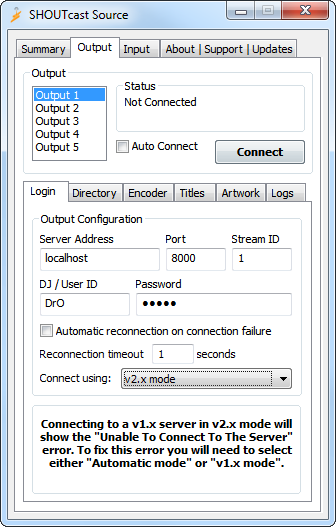
Kopieer de gegevens één voor één:
| In het Audiostreamen-panel | In SHOUTcast DSP |
|---|---|
| Server | Server Address |
| Poort | Port |
| Stream ID | Stream ID |
| DJ-gebruiker | DJ / User ID |
| Encoderwachtwoord | Password |
Let goed op:
- zet geen
http://ofhttps://bij Server Address - zet de poort alleen in het vak Port
- vul het Stream ID alleen in als het bij jouw stream staat
- vul DJ / User ID alleen in als het panel een DJ-gebruiker toont
- gebruik het encoderwachtwoord en niet het wachtwoord van je account
- kies bij Connect using eerst Automatic mode
Staat er bij jouw stream geen Stream ID of DJ-gebruiker? Laat dat vak dan leeg. Ga niet zelf een nummer of naam bedenken.
Houd je wachtwoord geheim
Maak het wachtwoord onleesbaar voordat je een screenshot deelt. Stuur een wachtwoord nooit mee in een openbaar bericht.
4. MP3 en de bitrate kiezen
Blijf bij Output 1 en klik op het onderdeel Encoder.
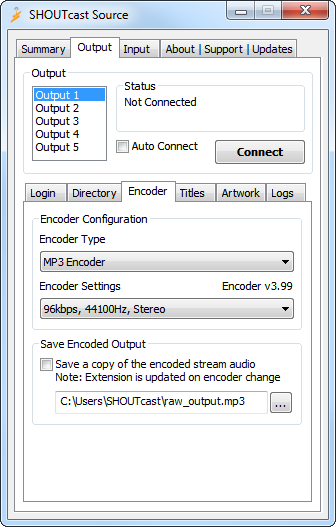
Kies bij Encoder Type voor MP3 Encoder. MP3 kan door bijna alle gewone players worden afgespeeld.
Kies bij Encoder Settings precies de bitrate die bij je pakket hoort, bijvoorbeeld 128 kbps, 44.1 kHz, Stereo wanneer 128 kbps is toegestaan.
Kies niet zomaar de hoogste waarde. Een hogere bitrate gebruikt meer data en mag niet hoger zijn dan de bitrate van je pakket.
5. Kiezen welk geluid wordt uitgezonden
Klik bovenaan op Input.
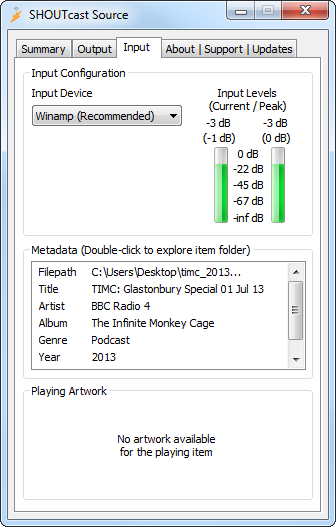
Je hebt twee belangrijke keuzes:
Muziek uit Winamp uitzenden
Kies bij Input Device voor Winamp. Alleen het geluid dat Winamp afspeelt, gaat dan naar de stream.
Dit is de eenvoudigste keuze voor een Winamp-afspeellijst. Geluid uit je browser, microfoon of een ander programma wordt hiermee niet automatisch meegestuurd.
Een mengpaneel of geluidskaart uitzenden
Kies Soundcard Input wanneer het complete geluid via een ingang van je computer binnenkomt. Dit gebruik je bijvoorbeeld bij een extern mengpaneel.
Kies daarna de Windows-opname-ingang waarop het mengpaneel is aangesloten. Speel geluid af en kijk naar de twee meters in SHOUTcast Source. Bewegen die niet? Dan is de verkeerde ingang gekozen of komt er nog geen geluid binnen.
Gebruik een losse encoder zoals BUTT wanneer het kiezen van de goede Windows-geluidsingang te lastig wordt.
6. Stationsnaam en titels instellen
Ga bij Output 1 naar Directory. Vul daar de openbare gegevens van je radiostation in, zoals de stationsnaam, website en muzieksoort. Zet hier nooit een wachtwoord neer.
Ga daarna naar Titles en kies Follow Winamp's title updates. De DSP gebruikt dan de artiest en titel van het nummer dat in Winamp speelt.
Controleer de naam van het muziekbestand en de tags in Winamp wanneer de verkeerde artiest of titel wordt getoond.
7. Eerst een testnummer starten
Zet één testnummer in de Winamp-afspeellijst en druk op Play.
Controleer daarna:
- het nummer loopt in Winamp
- je hoort het nummer op de computer
- bij Input bewegen de linker- en rechtermeter
- de meters komen niet voortdurend helemaal bovenaan
Bewegen de meters niet? Controleer dan eerst Input Device. De verbinding met de server kan goed zijn terwijl er toch geen geluid binnenkomt.
8. De uitzending starten
Controleer eerst of niet al een andere DJ of encoder live is. Spreek af wie de uitzending overneemt.
Ga daarna naar Output, kies Output 1 en klik op Connect.
Bij een goede verbinding verandert Not Connected in een lopende tijd. Ook zie je dat er audiogegevens worden verstuurd. Laat Winamp en het venster SHOUTcast Source openstaan.
9. Controleren of je live bent
Controleer deze vier punten:
- Winamp speelt een nummer af.
- De meters bij Input bewegen.
- Bij Output 1 loopt de verbindingstijd.
- Via de luisterlink uit het Audiostreamen-panel hoor je de uitzending.
Luister bij voorkeur op een telefoon of andere computer. Het is normaal dat het geluid daar een paar seconden later aankomt.
Als verbinden niet lukt
De knop blijft op Connect staan
Controleer Server Address, Port, Stream ID, DJ / User ID en Password. Kopieer de gegevens opnieuw uit Hoe verbinden en verwijder spaties voor of achter een gegeven.
Unable to connect to the server
Kies bij Connect using eerst Automatic mode. Controleer daarna de server en poort. Zet geen webadres of luisterlink in Server Address.
Invalid password
Gebruik het encoderwachtwoord. Vul de DJ-gebruiker alleen in wanneer die bij jouw stream staat. Het gewone wachtwoord van je Audiostreamen-account werkt hier niet.
De verbinding loopt, maar er is geen geluid
Open Input en kijk naar de meters. Kies Winamp voor muziek uit Winamp of Soundcard Input voor een extern mengpaneel. Controleer ook of Winamp echt afspeelt en niet op pauze staat.
De muziek klinkt vervormd
Het geluid staat waarschijnlijk te hard. Verlaag het uitgangsniveau van Winamp, het mengpaneel of de gekozen Windows-ingang. De meters mogen niet voortdurend helemaal bovenaan staan.
Artiest en titel ontbreken
Kies bij Titles voor Follow Winamp's title updates. Controleer daarna of artiest en titel goed in het muziekbestand staan.
Iemand anders is al live
Verbreek de andere verbinding niet zomaar. Spreek eerst af wie live hoort te zijn en gebruik de DJ-gegevens die voor jou zijn bedoeld.
Samenvatting
Om Winamp met SHOUTcast DSP te verbinden:
- installeer Winamp en de SHOUTcast DSP-plug-in
- open de plug-in via Preferences > Plug-ins > DSP/Effect
- vul bij Output 1 > Login de gegevens van Hoe verbinden in
- kies bij Encoder voor MP3 en de goede bitrate
- kies bij Input voor Winamp of Soundcard Input
- laat een testnummer spelen en controleer de meters
- klik bij Output 1 op Connect
- luister via de luisterlink op een ander apparaat
Kom je er niet uit? Deel dan de foutmelding en een screenshot waarop het wachtwoord onleesbaar is gemaakt.