
BUTT verbinden met je stream
BUTT is een klein programma dat live geluid vanaf je computer naar je radiostream stuurt. Op deze pagina stellen we BUTT stap voor stap in met de gegevens uit het Audiostreamen-panel.
Kort uitgelegd
De letters BUTT betekenen Broadcast Using This Tool. Vrij vertaald: uitzenden met dit programma. BUTT pakt het geluid van je microfoon, geluidskaart of mengpaneel en brengt het via internet naar je streamserver. Je luisteraars horen dat geluid daarna via je player of luisterlink.
Wanneer kies je BUTT?
BUTT past goed bij je als:
- je een eenvoudig programma zoekt om live geluid te versturen
- het geluid uit een microfoon, geluidskaart of mengpaneel komt
- je muziek al in een ander programma afspeelt
- je Windows, macOS of Linux gebruikt
- je wilt uitzenden naar Icecast of SHOUTcast
BUTT is geen muziekspeler. Je kunt er niet zelf een map met liedjes in zetten en die laten afspelen. Daarvoor gebruik je een ander muziekprogramma, een radio-automatiseringsprogramma of een mengpaneel. BUTT verstuurt alleen het geluid dat binnenkomt.
Dit heb je nodig
Zorg dat je dit klaar hebt voordat je begint:
- een computer met BUTT
- een werkende internetverbinding
- het serveradres
- de poort
- het encoderwachtwoord
- bij Icecast: de gebruikersnaam en mount
- bij SHOUTcast: de gegevens die bij jouw stream staan
- de afgesproken bitrate van je stream
Je vindt de verbindingsgegevens in het Audiostreamen-panel op de pagina Hoe verbinden.
Gebruik niet de luisterlink
De luisterlink is voor je luisteraars. BUTT heeft de aparte gegevens voor de encoder nodig. Kopieer daarom de velden van Hoe verbinden en vul niet zomaar je luisterlink in bij Address.
1. BUTT downloaden
Download BUTT via de officiële website van BUTT. Kies daar de versie voor jouw computer. Op Windows is Windows Setup voor de meeste mensen de eenvoudigste keuze.
Deze handleiding en de screenshots zijn gemaakt met BUTT 1.47.0. In een latere versie kunnen knoppen een klein beetje anders staan, maar de namen en stappen blijven ongeveer hetzelfde.
2. Het hoofdscherm begrijpen
Na het openen zie je het hoofdscherm. Zolang er idle staat, is BUTT niet verbonden.
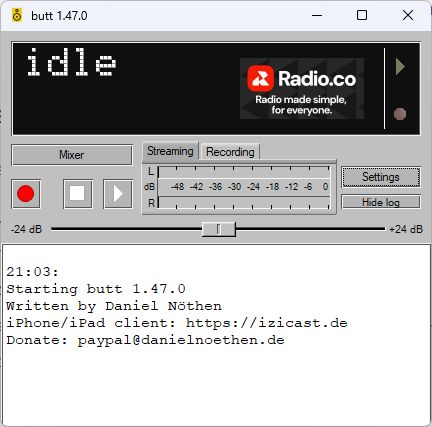
De belangrijkste knoppen zijn:
- de driehoek: verbinding maken en beginnen met uitzenden
- het vierkant: de verbinding stoppen
- de rode cirkel: alleen een opname op de computer starten
- Settings: de stream en het geluid instellen
- de geluidsmeters L en R: laten zien of er geluid binnenkomt
Klik nog niet op de driehoek. We vullen eerst alle gegevens rustig in.
3. De stream toevoegen
Klik op Settings. Je komt op het tabblad Main. Klik onder Server Settings op ADD.
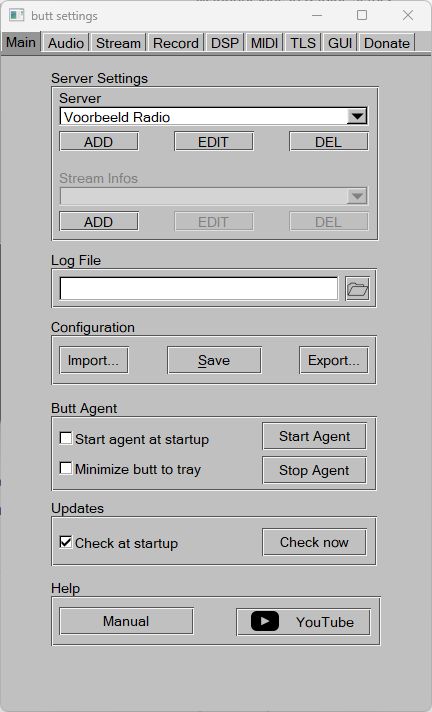
Er opent een kleiner venster met de naam Add Server.
4. Icecast of SHOUTcast kiezen
Kijk eerst in het Audiostreamen-panel welk type bij jouw stream staat. Kies in BUTT hetzelfde type:
- staat er Icecast, kies dan Icecast
- staat er SHOUTcast, kies dan Shoutcast
Raad het type niet. Met het verkeerde type kan BUTT geen verbinding maken.
5. De verbindingsgegevens invullen
Zet het Audiostreamen-panel en BUTT naast elkaar. Kopieer ieder gegeven naar het juiste vak.
| In het Audiostreamen-panel | In BUTT |
|---|---|
| Naam van je eigen keuze | Name |
| Server | Address |
| Poort | Port |
| Encoderwachtwoord | Password |
| Mount | Icecast mountpoint |
| Gebruiker | Icecast user |
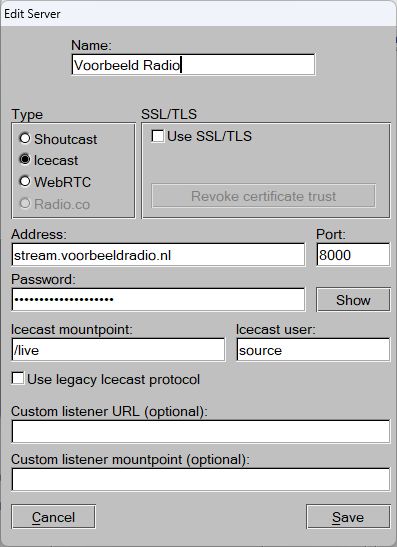
In de afbeelding is het opgeslagen voorbeeld opnieuw geopend. Daarom staat er Edit Server en Save. Wanneer je een nieuwe stream toevoegt, staat er op dezelfde plekken Add Server en ADD. De invulvakken zijn hetzelfde.
Let op deze punten:
- vul bij Address alleen het serveradres in, zonder
http://ofhttps:// - neem bij het kopiëren geen spatie mee
- gebruik het encoderwachtwoord en niet het wachtwoord van je account
- kopieer de mount precies zoals die in het panel staat, bijvoorbeeld
/live - kopieer ook de gebruikersnaam precies; bij Icecast is dit vaak
source - zet Use SSL/TLS alleen aan als dit bij jouw verbindingsgegevens staat
Klik daarna rechtsonder op ADD. Je ziet nu de zelfgekozen naam onder Server Settings. Klik bij Configuration op Save om de instellingen te bewaren.
Houd je wachtwoord geheim
Zet je echte wachtwoord nooit in een openbare screenshot of een bericht dat anderen kunnen lezen. Moet iemand je helpen? Maak het wachtwoord dan eerst onleesbaar.
6. Kiezen waar het geluid vandaan komt
Klik bovenaan op het tabblad Audio. Kies bij Primary Audio Device de microfoon, geluidskaart of ingang waarop je mengpaneel is aangesloten.
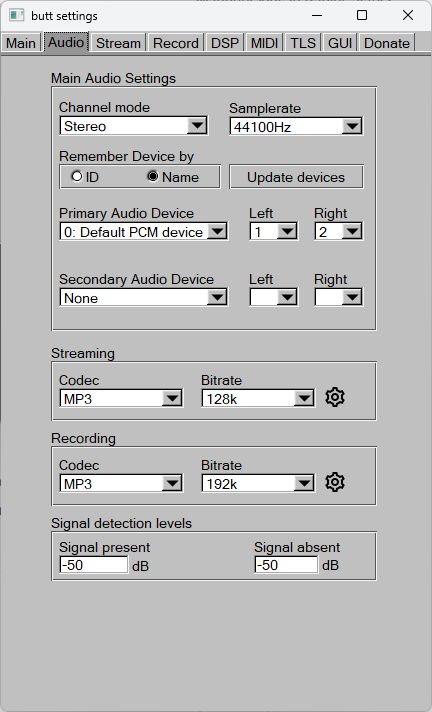
Gebruik je een mengpaneel? Kies dan de ingang van de geluidskaart waarop het mengpaneel is aangesloten. Gebruik je alleen een microfoon? Kies dan die microfoon.
Kijk daarna naar deze velden:
- Channel mode: meestal Stereo
- Samplerate: vaak 44100 Hz of 48000 Hz
- Codec bij Streaming: vaak MP3
- Bitrate: bijvoorbeeld 128k
De afbeelding laat een veelgebruikt voorbeeld zien. Kopieer de kwaliteit die bij jouw stream of pakket hoort. Kies niet zomaar de hoogste bitrate.
De geluidsmeters moeten bewegen
Speel geluid af of praat in de microfoon. Bewegen de meters L en R niet? Dan heeft BUTT nog niet de goede geluidsbron. Kies bij Primary Audio Device een ander apparaat en probeer opnieuw.
7. Automatisch verbinden uit laten
Klik bovenaan op Stream. Onderaan staan instellingen waarmee BUTT vanzelf kan verbinden.
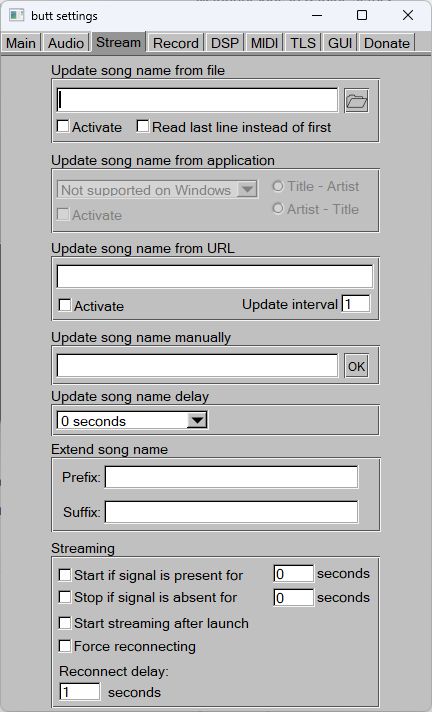
Laat voor de eerste test deze vakjes uit:
- Start if signal is present
- Stop if signal is absent
- Start streaming after launch
- Force reconnecting
Dan gaat BUTT niet onverwacht uitzenden zodra je het programma opent of zodra er geluid binnenkomt.
8. De uitzending starten
Sluit het instellingenvenster. Controleer eerst of een andere DJ of encoder al live is. Spreek af wie de uitzending overneemt.
Ben je klaar om live te gaan? Klik dan op de driehoek in het hoofdscherm. BUTT probeert verbinding te maken. Bij een goede verbinding verandert de status van idle naar streaming en wordt de driehoek geel.
9. Controleren of je live bent
Controleer deze drie dingen:
- In BUTT staat streaming.
- De geluidsmeters bewegen wanneer er geluid speelt.
- Via de luisterlink uit het Audiostreamen-panel hoor je de uitzending.
Luister bij voorkeur via een ander apparaat, bijvoorbeeld je telefoon. Het is normaal dat het geluid daar een paar seconden later aankomt.
Als verbinden niet lukt
BUTT blijft op idle staan
Controleer of je op de driehoek hebt geklikt. Gebeurt er niets? Open Settings en kijk of bij Server de juiste naam is gekozen.
Verkeerd wachtwoord of login mislukt
Kopieer het encoderwachtwoord opnieuw uit het Audiostreamen-panel. Controleer of er geen spatie voor of achter staat. Controleer bij Icecast ook Icecast user en Icecast mountpoint.
Server niet bereikbaar
Controleer Address en Port. Zet geen http:// of https:// voor het adres. Controleer ook of je internetverbinding werkt.
BUTT is verbonden, maar er is geen geluid
Kijk naar de meters L en R. Bewegen die niet? Open Settings, klik op Audio en kies bij Primary Audio Device de juiste microfoon, geluidskaart of mengpaneelingang.
Iemand anders is al live
Stop de andere DJ of encoder niet zonder overleg. Spreek eerst af wie live hoort te zijn. Gebruik een eigen DJ-account als dat voor jouw stream is ingesteld.
De muziek speelt wel op de computer, maar BUTT hoort niets
BUTT kan muziekbestanden niet zelf afspelen. Het programma moet het geluid via een geluidsingang of een virtuele geluidskabel ontvangen. Voor beginners is een mengpaneel of een gewone geluidsingang meestal het duidelijkst.
Samenvatting
Om BUTT met Audiostreamen te verbinden:
- download BUTT via de officiële website
- open Settings en klik bij Server Settings op ADD
- kies Icecast of SHOUTcast zoals dit in het panel staat
- kopieer server, poort, wachtwoord, gebruiker en mount
- kies op het tabblad Audio de juiste geluidsbron en kwaliteit
- laat automatisch verbinden eerst uit
- klik pas wanneer je echt live wilt op de driehoek
- controleer streaming, de geluidsmeters en je luisterlink
Kom je er niet uit? Deel dan de foutmelding en een screenshot waarop het wachtwoord onleesbaar is gemaakt. Daarmee kan Audiostreamen je gericht helpen.