
RadioCaster verbinden met je stream
RadioCaster is een Windows-programma dat geluid vanaf je computer, geluidskaart of mengpaneel naar je radiostream stuurt. Op deze pagina verbinden we RadioCaster stap voor stap met je Audiostreamen-stream.
Kort uitgelegd
RadioCaster is de bezorger van je geluid. Het programma haalt het geluid van je computer en brengt het via internet naar de streamserver. Je luisteraars horen dat geluid daarna via je luisterlink of player.
Wanneer kies je RadioCaster?
RadioCaster past goed bij je als:
- het geluid uit een mengpaneel, microfoon of geluidskaart komt
- je al een ander programma gebruikt om muziek af te spelen
- je alleen een stevig programma nodig hebt om het geluid te versturen
- je met Windows werkt
RadioCaster is geen programma waarmee je complete muziekuren maakt en plant. Wil je ook muziek automatisch afspelen en programma's plannen? Dan past radio-automatisering, zoals RadioBOSS, waarschijnlijk beter bij je.
Dit heb je nodig
Zorg dat je dit klaar hebt voordat je begint:
- een Windows-computer met RadioCaster
- een werkende internetverbinding
- de juiste Audiostreamen-stream in het panel
- het serveradres
- de poort
- de gebruikersnaam
- het wachtwoord
- bij Icecast: de mount
- bij SHOUTcast: het stream-ID als dit wordt gebruikt
Je vindt deze gegevens in het Audiostreamen-panel op de pagina Hoe verbinden.
Gebruik niet de luisterlink
De luisterlink is voor luisteraars. RadioCaster heeft de aparte verbindingsgegevens voor een encoder nodig. Vul daarom niet zomaar de luisterlink in bij Server.
1. RadioCaster downloaden
Download RadioCaster alleen via de officiële website van DJSoft. Installeer het programma en open daarna RadioCaster.
De proefversie kun je eerst gebruiken om te bekijken of het programma bij je past. Voor blijvend gebruik kan een betaalde licentie nodig zijn.
2. Kiezen welk geluid wordt uitgezonden
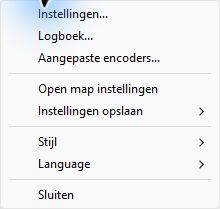
Klik bovenaan op RadioCaster en daarna op Instellingen....
Je krijgt nu het scherm Settings te zien. Bovenaan staat Bron. Klik rechts daarvan op Verander....
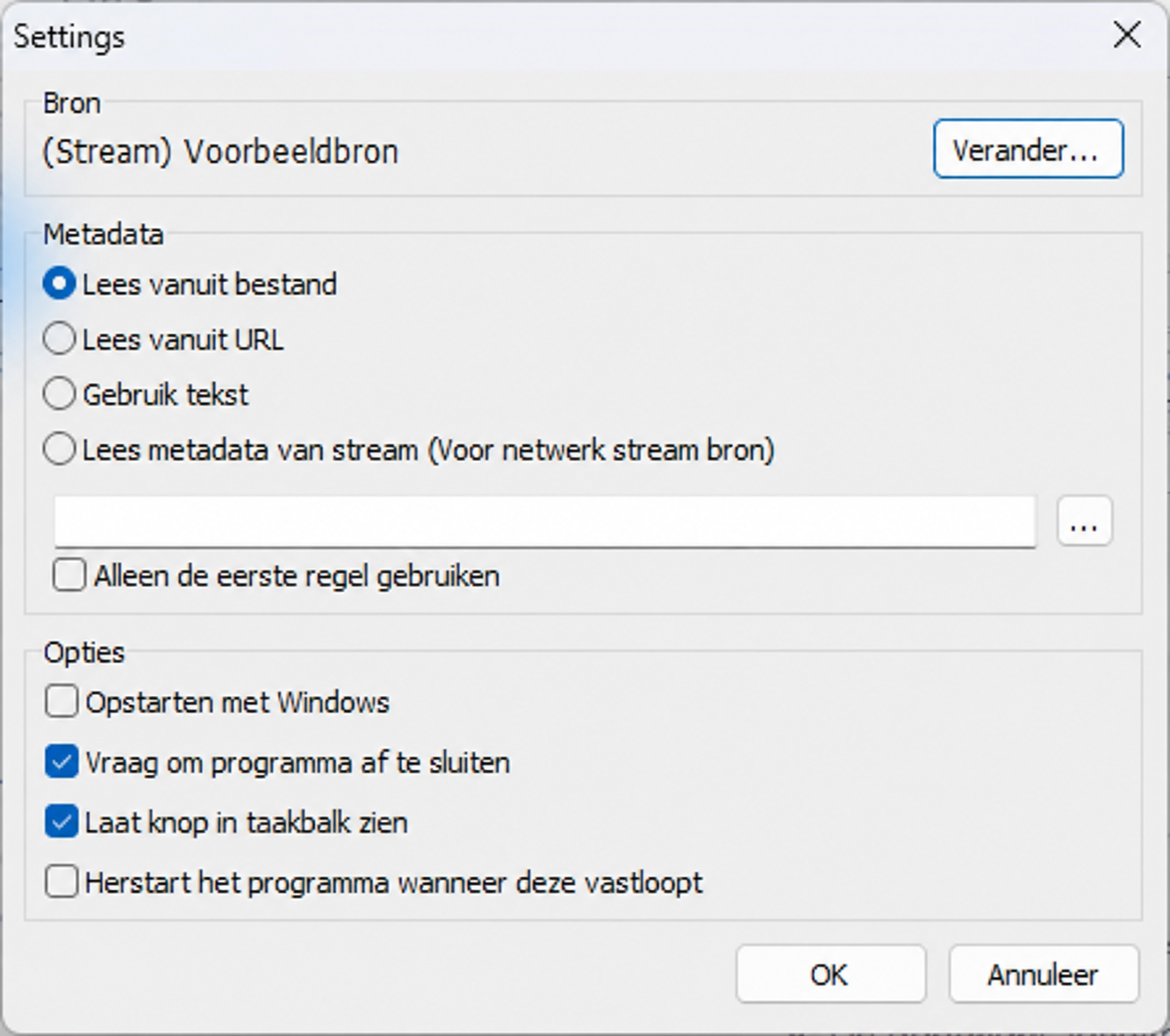
Gebruik je een andere of Engelstalige versie? Dan kan Instellingen Settings heten en kan Bron als Source worden getoond. De plek en de bedoeling zijn hetzelfde.
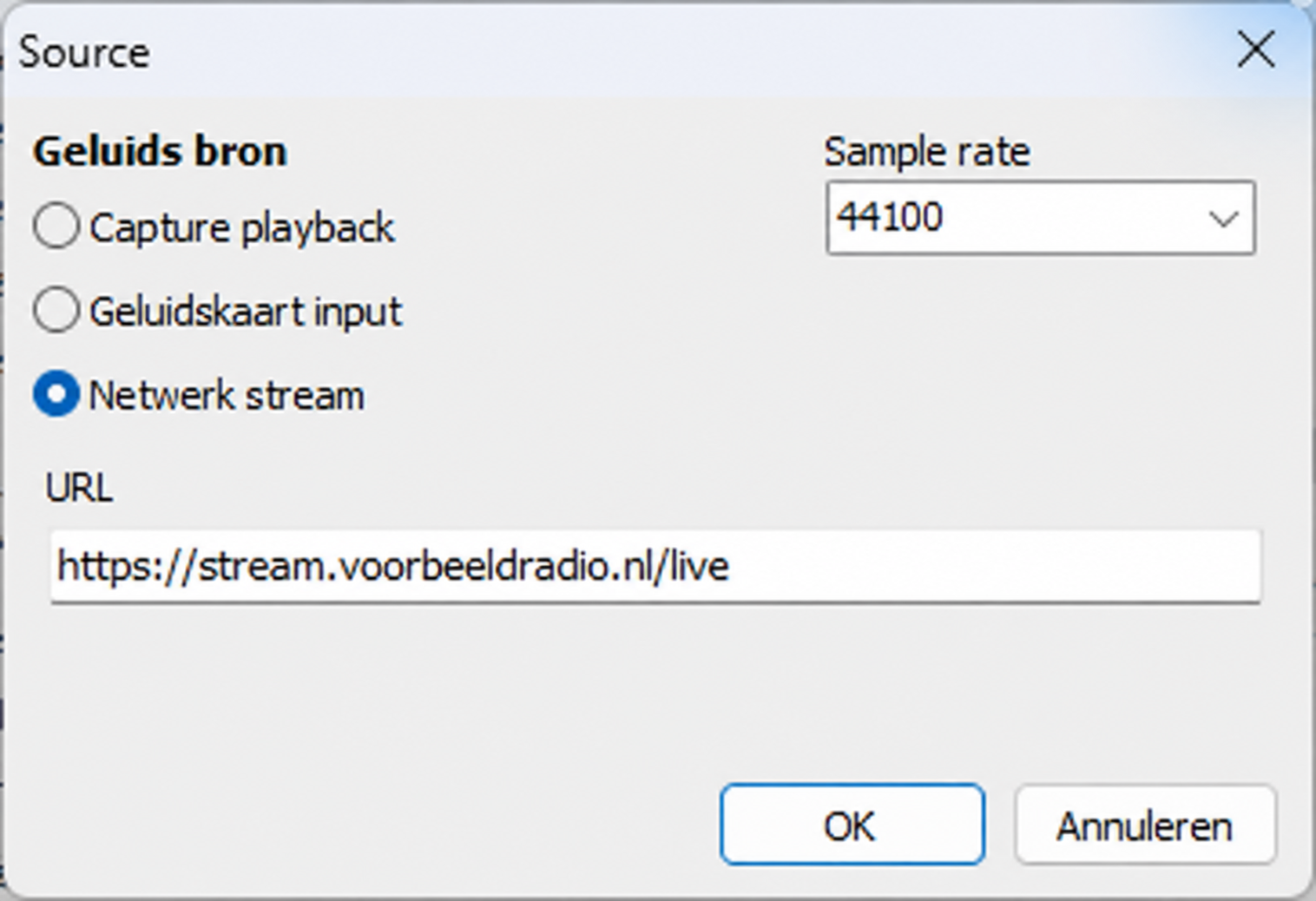
Je ziet drie keuzes:
- Capture playback: RadioCaster verstuurt wat je via de gekozen computergeluidskaart hoort.
- Geluidskaart input: RadioCaster pakt het geluid van een ingang, bijvoorbeeld de line-in van je mengpaneel.
- Netwerk stream: RadioCaster haalt het geluid uit een bestaande internetstream en stuurt het door.
Gebruik je een mengpaneel? Kies dan meestal Geluidskaart input en selecteer de ingang waarop het mengpaneel is aangesloten.
Gebruik je muzieksoftware op dezelfde computer? Dan kan Capture playback de juiste keuze zijn. Controleer daarna of de gekleurde geluidsmeter in RadioCaster beweegt. Beweegt de meter niet, dan krijgt RadioCaster nog geen geluid binnen.
3. Een encoder toevoegen
Ga terug naar het hoofdscherm. Klik rechts op het blauwe plusteken. Het adres in de afbeelding is alleen een voorbeeld en werkt niet echt.
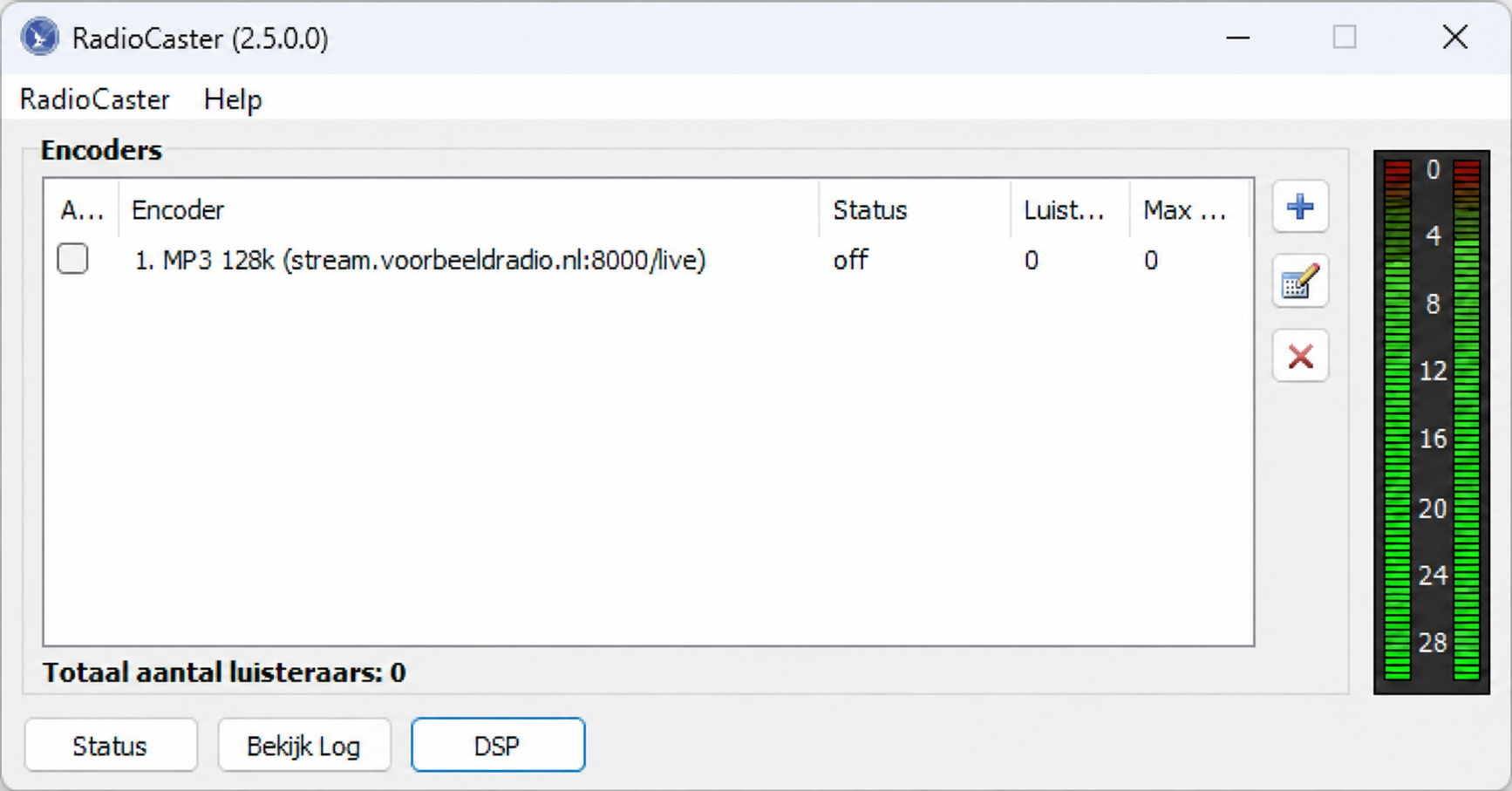
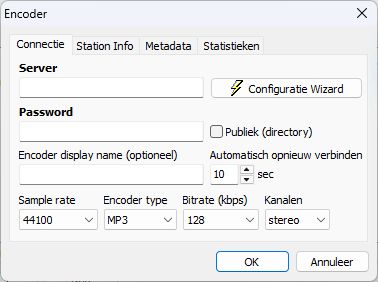
Er wordt nu een nieuw venster geopend. Klik op Configuratie Wizard als je de gegevens stap voor stap wilt invullen. In een Engelstalige versie heet deze knop Configuration Wizard.
4. Icecast of SHOUTcast kiezen
Kijk in het Audiostreamen-panel welk type bij je stream staat. Kies in RadioCaster hetzelfde type:
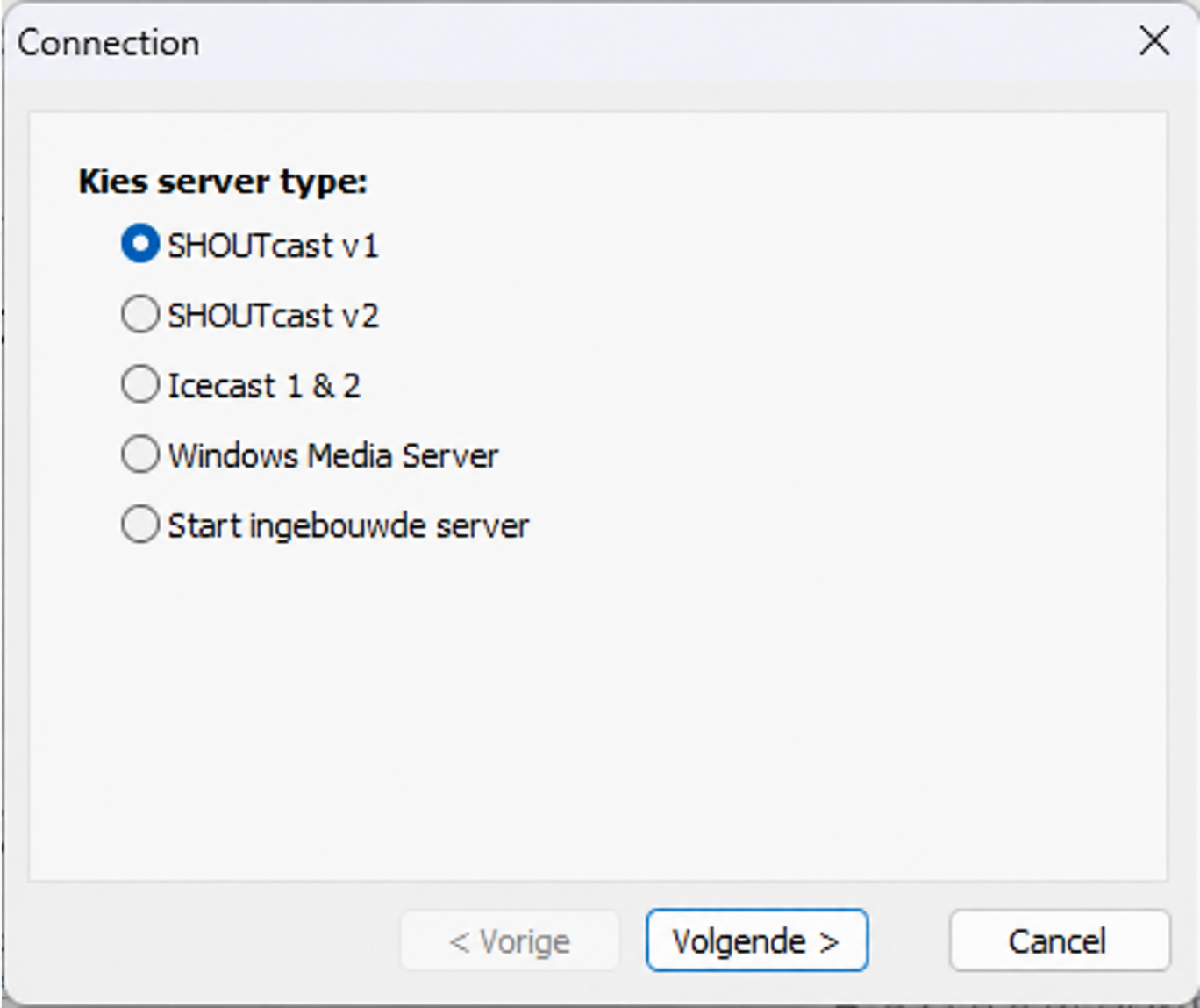
- staat er Icecast, kies dan Icecast
- staat er SHOUTcast v1, kies dan SHOUTcast v1
- staat er SHOUTcast v2, kies dan SHOUTcast v2
Raad niet welk type je nodig hebt. De verkeerde keuze zorgt ervoor dat RadioCaster niet kan verbinden.
5. De gegevens invullen
Zet het Audiostreamen-panel en RadioCaster naast elkaar. Kopieer ieder gegeven naar het bijbehorende vak:
| In het Audiostreamen-panel | In RadioCaster |
|---|---|
| Server | Server address |
| Poort | Port |
| Gebruiker | Username |
| Wachtwoord | Password |
| Mount | Mount point bij Icecast |
| Stream-ID | Stream ID bij SHOUTcast v2 |
Vul bij Server address alleen het serveradres in. Zet daar geen http:// of https:// voor, tenzij Audiostreamen dat uitdrukkelijk bij jouw verbinding aangeeft.
Let extra goed op deze punten:
- neem geen spatie mee bij het kopiëren
- gebruik het wachtwoord van de encoder en niet een wachtwoord van je account
- zet bij een Icecast-mount de schuine streep ervoor als die ook in het panel staat, bijvoorbeeld
/live - gebruik alleen TLS/SSL als dit bij jouw encoderverbinding is aangegeven
Houd je wachtwoord geheim
Plaats het echte wachtwoord nooit in een screenshot, e-mail aan meerdere mensen of openbaar chatbericht. Alleen de persoon die de uitzending verzorgt, heeft de encodergegevens nodig.
6. Geluidskwaliteit instellen
Onderaan het encodervenster staan onder andere Sample rate, Encoder type, Bitrate en Channels.
Gebruik de instellingen die bij je stream en pakket horen. Weet je het niet? Controleer dit eerst in het panel of vraag het aan Audiostreamen. Kies niet zomaar de hoogste bitrate: een instelling die niet bij de stream past, kan voor problemen of onnodig dataverbruik zorgen.
Een veelgebruikte combinatie is:
- sample rate: 44100
- encoder type: MP3
- bitrate: 128 kbps
- channels: stereo
Dit is een voorbeeld en niet automatisch de juiste instelling voor iedere stream.
7. Verbinding maken
Klik op OK. De encoder staat nu in het hoofdscherm van RadioCaster.
Zet het vinkje links voor de encoder aan. RadioCaster probeert nu verbinding te maken. Bij Status moet uiteindelijk connected staan.
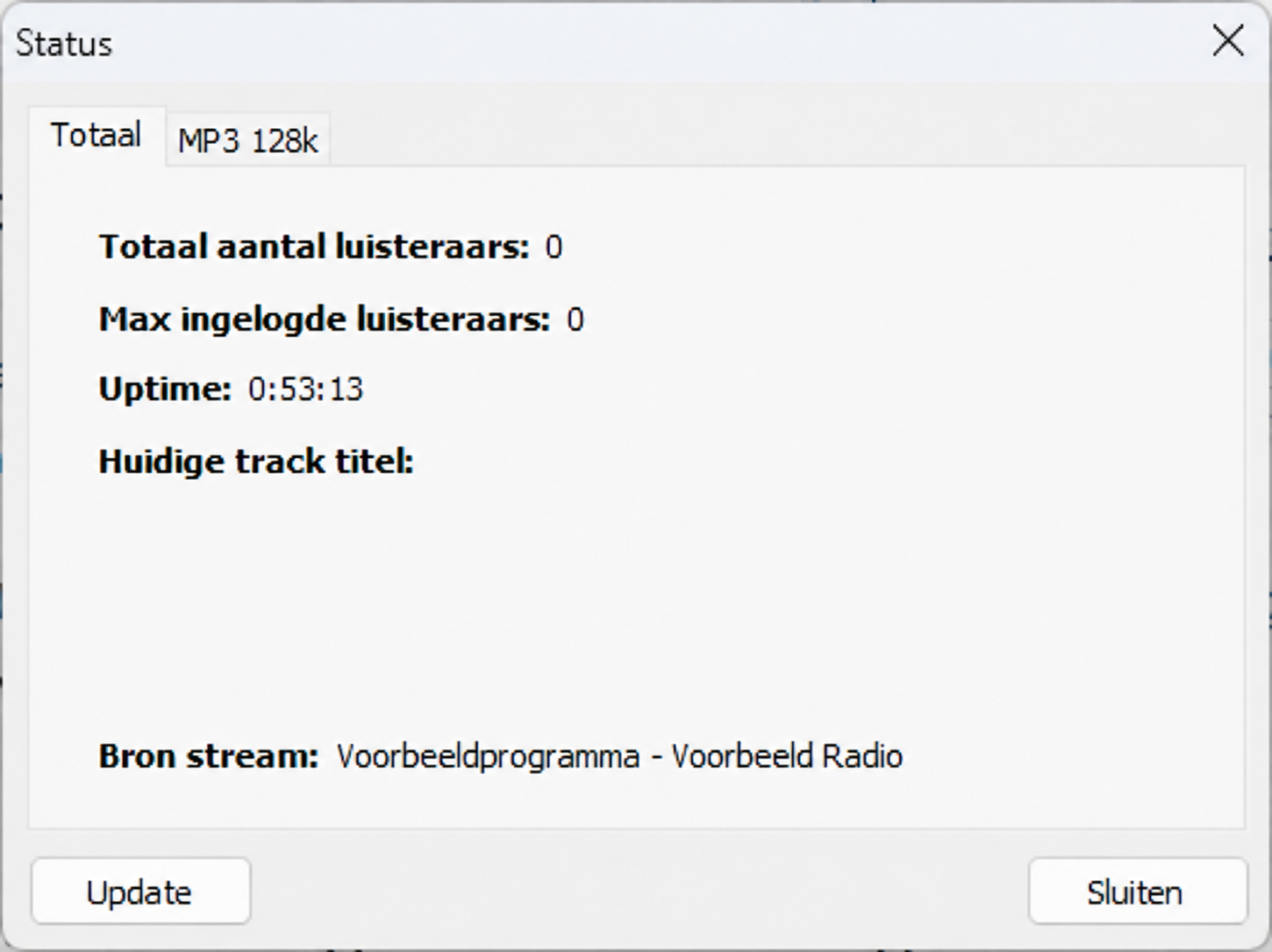
Klik onderaan op Status om extra informatie te bekijken.
8. Controleren of er geluid is
Controleer deze drie dingen:
- In RadioCaster staat bij de encoder connected.
- De gekleurde geluidsmeter beweegt wanneer er geluid speelt.
- Via de luisterlink uit het Audiostreamen-panel hoor je de uitzending.
Luister bij voorkeur via een ander apparaat, bijvoorbeeld je telefoon. Zo hoor je wat een gewone luisteraar ontvangt.
Als verbinden niet lukt
Error 2100 of verkeerd wachtwoord
Het wachtwoord klopt waarschijnlijk niet. Kopieer het encoderwachtwoord opnieuw uit het Audiostreamen-panel. Controleer of er geen spatie voor of achter staat.
Error 2 of server niet bereikbaar
Controleer het serveradres en de poort. Zet geen http:// of https:// voor het serveradres. Controleer ook of Windows Firewall of beveiligingssoftware de verbinding tegenhoudt.
Error -1 of iemand anders is al verbonden
Waarschijnlijk gebruikt een andere DJ of encoder dezelfde verbinding. Trek die persoon niet zomaar van de stream. Spreek eerst af wie live hoort te zijn of gebruik een eigen DJ-account als dat voor jouw stream is ingesteld.
RadioCaster is verbonden, maar er is geen geluid
Kijk of de geluidsmeter beweegt. Beweegt deze niet? Open RadioCaster, klik op Instellingen... en daarna bij Bron op Verander.... Kies daar de juiste geluidskaart of ingang.
De titel van het nummer ontbreekt
De audioverbinding kan gewoon werken terwijl de artiest en titel ontbreken. Metadata is een aparte instelling. Controleer eerst of het geluid goed aankomt en stel daarna pas de metadata in.
Samenvatting
Om RadioCaster met Audiostreamen te verbinden:
- kies de juiste geluidsbron
- voeg met het plusteken een encoder toe
- kies hetzelfde servertype als in het panel
- kopieer server, poort, gebruiker, wachtwoord en mount of stream-ID
- gebruik de afgesproken audio-instellingen
- zet het vinkje voor de encoder aan
- controleer of connected staat en luister via de luisterlink
Kom je er niet uit? Deel dan de foutmelding en een screenshot waarop het wachtwoord onleesbaar is gemaakt. Daarmee kan Audiostreamen je gericht helpen.