
Mixxx verbinden met je stream
Met Mixxx kun je muziek draaien, nummers in elkaar laten overlopen en meteen live uitzenden. Op deze pagina verbinden we Mixxx stap voor stap met je Audiostreamen-stream.
Kort uitgelegd
Mixxx is een digitale draaitafel op je computer. Je zet er muziek in, maakt je mix en stuurt het geluid vanuit hetzelfde programma naar je stream. Je hebt dus geen tweede encoderprogramma nodig.
Wanneer kies je Mixxx?
Mixxx past goed bij je als:
- je zelf muziek wilt draaien en live wilt mixen
- je twee digitale draaitafels wilt gebruiken
- je een microfoon bij je uitzending wilt gebruiken
- je met een DJ-controller werkt of later een controller wilt toevoegen
- je Windows, macOS of Linux gebruikt
- je gratis DJ-software zoekt
Wil je alleen het geluid van een mengpaneel of geluidskaart doorsturen? Dan is BUTT vaak eenvoudiger. Mixxx heeft veel knoppen omdat het ook een compleet DJ-programma is.
Dit heb je nodig
Zorg dat je dit klaar hebt voordat je begint:
- een computer met Mixxx
- muziek die je in Mixxx kunt laden
- een werkende internetverbinding
- het serveradres
- de poort
- de gebruikersnaam of login
- het encoderwachtwoord
- bij Icecast: de mount
- bij SHOUTcast 2: een streamnaam
- de bitrate die bij je stream hoort
Je vindt de verbindingsgegevens in het Audiostreamen-panel op de pagina Hoe verbinden.
Gebruik niet de luisterlink
De luisterlink is bedoeld om te luisteren. Mixxx heeft de aparte gegevens voor de encoder nodig. Vul daarom niet de hele luisterlink in bij Host.
1. Mixxx downloaden
Download Mixxx via de officiële website van Mixxx. Kies de stabiele versie voor jouw computer. Mixxx is gratis en er bestaat geen aparte betaalde Pro-versie.
Deze handleiding is gecontroleerd met de stabiele Mixxx-versie 2.5.6. Kies voor een echte uitzending geen bèta- of testversie. Die kan nog fouten bevatten.
2. De instellingen openen
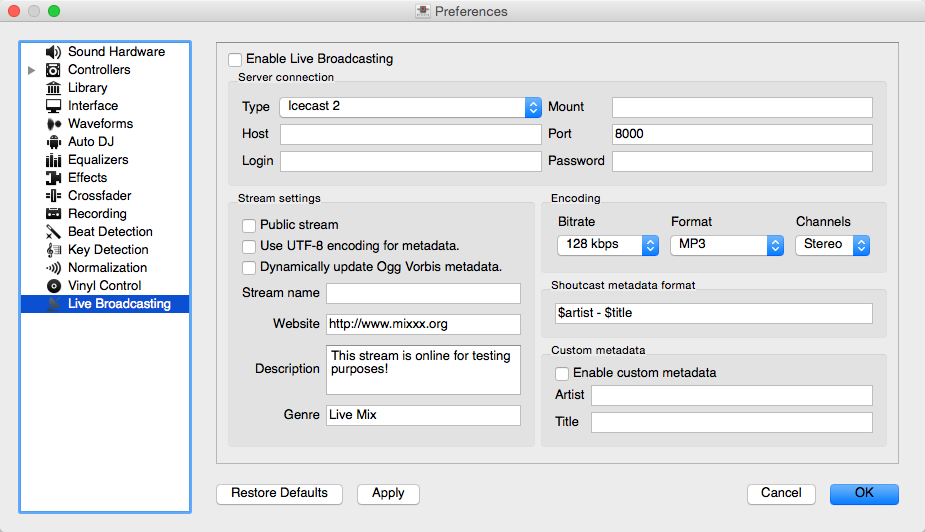
Open Mixxx. Klik bovenaan op Options en daarna op Preferences. Klik in het linkermenu van het instellingenvenster op Live Broadcasting.
Gebruik je Mixxx in het Nederlands? Dan kunnen deze knoppen Opties, Voorkeuren en Live-uitzending heten. De plek en de bedoeling zijn hetzelfde.
3. Icecast of SHOUTcast kiezen
Kijk eerst in het Audiostreamen-panel welk type bij je stream staat.
- Staat er Icecast, kies dan meestal Icecast 2.
- Staat er SHOUTcast v1, kies dan Shoutcast 1.
- Staat er SHOUTcast v2, kies in Mixxx ook Shoutcast 1.
Dat laatste klinkt vreemd, maar is wel goed: Mixxx maakt met een SHOUTcast 2-server verbinding via de keuze Shoutcast 1. Bij SHOUTcast 2 moet je later ook een Stream name invullen.
Raad het type niet. Neem over wat bij jouw stream in het panel staat en gebruik alleen de bovenstaande SHOUTcast 2-regel wanneer dat nodig is.
4. De verbindingsgegevens invullen
Zet het Audiostreamen-panel en Mixxx naast elkaar. Kopieer ieder gegeven naar het juiste vak.
| In het Audiostreamen-panel | In Mixxx |
|---|---|
| Server | Host |
| Poort | Port |
| Gebruiker | Login |
| Encoderwachtwoord | Password |
| Mount | Mount |
Let hierbij goed op:
- vul bij Host alleen het serveradres in, zonder
http://ofhttps:// - zet de poort alleen in het vak Port
- gebruik het encoderwachtwoord en niet het wachtwoord van je account
- kopieer de gebruikersnaam precies; bij Icecast is dit vaak
source - kopieer de mount precies zoals die in het panel staat, bijvoorbeeld
/live - neem bij het kopiëren geen spatie mee
Bij SHOUTcast is een mount meestal niet nodig. Laat het veld dan leeg, tenzij het Audiostreamen-panel iets anders aangeeft.
Houd je wachtwoord geheim
Zet je echte wachtwoord nooit in een openbare screenshot. Moet iemand je helpen? Maak het wachtwoord dan eerst onleesbaar.
5. De naam van je uitzending invullen
Bij Stream settings kun je informatie over je uitzending invullen.
- Stream name: een duidelijke naam, bijvoorbeeld
Studio Horizon Live - Website: het adres van je website, als je die hebt
- Description: een korte uitleg over je uitzending
- Genre: het soort muziek dat je draait
Gebruik je SHOUTcast 2? Laat Stream name dan niet leeg. Zonder streamnaam kan de server de verbinding weigeren.
Public stream bepaalt of je station in een openbaar Icecast- of SHOUTcast-overzicht mag verschijnen. Weet je niet wat je moet kiezen? Laat het vakje dan eerst uit. Dit heeft geen invloed op luisteren via je eigen player of luisterlink.
6. De geluidskwaliteit kiezen
Kijk bij Encoding naar deze velden:
- Bitrate: kies de bitrate die bij je stream of pakket hoort
- Format: kies meestal MP3
- Channels: kies meestal Stereo
Een veelgebruikt voorbeeld is 128 kbps, MP3 en Stereo. Dit is niet automatisch goed voor iedere stream. Neem de bitrate over die voor jouw stream is afgesproken en kies niet zomaar de hoogste waarde.
Voor SHOUTcast gebruik je MP3. Bij Icecast kan Mixxx ook andere formaten tonen, maar MP3 werkt met de meeste luisterspelers.
7. Muziek en microfoon controleren
Klik op OK om de instellingen te bewaren. Laad een muzieknummer in een van de twee draaitafels van Mixxx en druk op afspelen. Controleer of de meter bij de hoofduitgang beweegt.
Gebruik je een microfoon? Test die eerst in Mixxx en controleer of de microfoon ook naar de hoofduitgang gaat. Alleen geluid dat in de hoofdmix van Mixxx zit, wordt naar de stream gestuurd.
Luister je vooraf via een koptelefoon naar het volgende nummer? Dat voorluistergeluid hoort niet in de uitzending terecht te komen.
8. Live uitzenden aanzetten
Controleer eerst of een andere DJ of encoder al live is. Spreek af wie de uitzending overneemt.
Ben je klaar? Klik bovenaan op Options en daarna op Enable Live Broadcasting. In het Nederlands kan dit Live-uitzending inschakelen heten. Mixxx probeert nu verbinding te maken.
Wil je stoppen met uitzenden? Klik nogmaals op dezelfde keuze. De muziek in Mixxx kan blijven spelen, maar wordt dan niet meer naar de stream gestuurd.
9. Controleren of je live bent
Controleer deze drie dingen:
- Mixxx geeft geen foutmelding bij het inschakelen van Live Broadcasting.
- De meter van de hoofduitgang beweegt wanneer de muziek speelt.
- Via de luisterlink uit het Audiostreamen-panel hoor je de uitzending.
Luister bij voorkeur via een ander apparaat, bijvoorbeeld je telefoon. Het is normaal dat je het geluid daar een paar seconden later hoort.
Als verbinden niet lukt
Login of wachtwoord is fout
Kopieer de gebruikersnaam en het encoderwachtwoord opnieuw uit het Audiostreamen-panel. Controleer of er geen spatie voor of achter staat.
De server is niet bereikbaar
Controleer Host en Port. Zet geen http:// of https:// bij Host en zet de poort niet achter het serveradres.
SHOUTcast 2 weigert de verbinding
Kies in Mixxx Shoutcast 1 en vul bij Stream name een naam in. Controleer daarna opnieuw de poort en het wachtwoord.
Icecast weigert de verbinding
Controleer of Login en Mount zijn ingevuld. De mount begint meestal met een schuine streep, bijvoorbeeld /live. Neem precies de mount uit het panel over.
Mixxx is verbonden, maar er is geen geluid
Kijk of de meter van de hoofduitgang beweegt. Controleer of de juiste draaitafel speelt, de kanaalschuif openstaat en de hoofdvolumeknop niet dicht staat. Controleer bij een microfoon ook of die naar de hoofdmix gaat.
De luisteraar hoort het volgende nummer al
Dan komt het koptelefoon- of voorluisterkanaal waarschijnlijk in de hoofdmix terecht. Controleer de geluidsinstellingen van Mixxx en je DJ-controller. Alleen de hoofdmix hoort naar de stream te gaan.
Iemand anders is al live
Stop de andere DJ of encoder niet zonder overleg. Spreek eerst af wie live hoort te zijn. Gebruik een eigen DJ-account als dat voor jouw stream is ingesteld.
Samenvatting
Om Mixxx met Audiostreamen te verbinden:
- download de stabiele Mixxx-versie
- open Preferences en daarna Live Broadcasting
- kies het juiste Icecast- of SHOUTcast-type
- kopieer host, poort, login, wachtwoord en mount uit het panel
- vul bij SHOUTcast 2 een streamnaam in
- kies de bitrate van je stream en meestal MP3 met stereo
- controleer de muziek, microfoon en hoofduitgang
- zet de uitzending aan via Enable Live Broadcasting
- luister via de luisterlink op een ander apparaat
Kom je er niet uit? Deel dan de foutmelding en een screenshot waarop het wachtwoord onleesbaar is gemaakt. Daarmee kan Audiostreamen je gericht helpen.