
RadioDJ verbinden met je stream
RadioDJ speelt je muziek, jingles en reclame automatisch af. Een apart encoderprogramma, zoals BUTT, stuurt dat geluid daarna naar je Audiostreamen-stream. Op deze pagina leggen we deze combinatie stap voor stap uit.
Kort uitgelegd
Zie RadioDJ als de medewerker die de muziek klaarzet en afspeelt. BUTT is de bezorger die het geluid via internet naar je luisteraars brengt. Je gebruikt dus twee programma's die ieder een eigen taak hebben.
Wanneer kies je RadioDJ?
RadioDJ past goed bij je als:
- je muziek automatisch achter elkaar wilt laten afspelen
- je met vaste muziekcategorieën en rotaties wilt werken
- je jingles, sweepers en reclame wilt toevoegen
- je programma's en onderdelen op vaste tijden wilt laten starten
- je een radiostation vanaf een Windows-computer wilt laten draaien
- je meer wilt instellen dan alleen een gewone afspeellijst
Wil je vooral zelf twee nummers live in elkaar mixen? Dan past Mixxx waarschijnlijk beter. Wil je alleen geluid van een mengpaneel versturen? Dan kun je direct BUTT gebruiken.
Belangrijk: RadioDJ is niet de encoder
In de huidige RadioDJ-versies vul je de Audiostreamen-server, poort en het wachtwoord niet in RadioDJ in. RadioDJ maakt het geluid. Een los encoderprogramma verstuurt dat geluid.
In deze handleiding gebruiken we BUTT als encoder. Dat programma is gratis en heeft een eigen duidelijke handleiding op deze website.
De volgorde is:
- RadioDJ speelt de muziek af.
- Het geluid gaat naar een geluidsingang of virtuele geluidskabel.
- BUTT pakt dat geluid op.
- BUTT stuurt het naar de Audiostreamen-stream.
Dit heb je nodig
Zorg dat je dit klaar hebt voordat je begint:
- een Windows-computer
- RadioDJ
- MariaDB of MySQL voor de muziekbibliotheek van RadioDJ
- BUTT
- muziekbestanden
- een werkende geluidsverbinding tussen RadioDJ en BUTT
- de verbindingsgegevens uit het Audiostreamen-panel
Je vindt de streamgegevens in het Audiostreamen-panel op de pagina Hoe verbinden.
1. RadioDJ downloaden
Download RadioDJ via de officiële website van RadioDJ. Kies daar de huidige stabiele versie. RadioDJ is bedoeld voor Windows.
Deze handleiding is gemaakt voor de huidige RadioDJ 3-serie. Gebruik je een oudere versie? Dan kunnen knoppen op een andere plek staan. Oude handleidingen met een ingebouwde AltaCast-encoder passen niet bij de huidige RadioDJ-versie.
2. De database klaarzetten
RadioDJ bewaart de muziek, categorieën, tijden en andere instellingen in een database. Daarom heeft RadioDJ MariaDB of MySQL nodig.
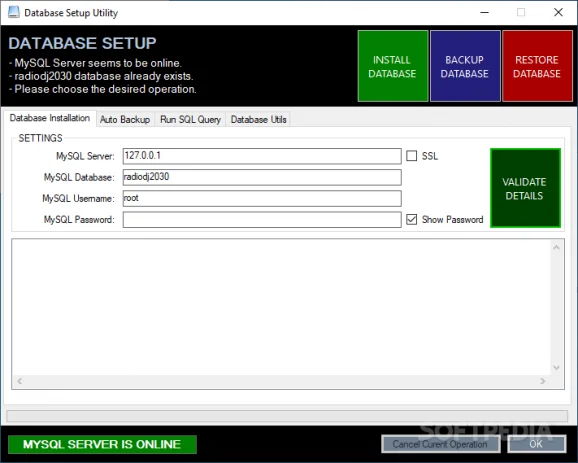
Open na de installatie de Database Setup Utility van RadioDJ. Vul daar de gegevens van je eigen lokale database in en laat het programma de RadioDJ-database installeren.
Dit is een andere login
De databasegegevens zijn alleen voor RadioDJ op je computer. Dit zijn niet je Audiostreamen-inloggegevens en ook niet het encoderwachtwoord van je stream.
3. Muziek toevoegen
Open RadioDJ nadat de database werkt. Ga naar Track Manager en kies Import Folder. Selecteer de map waarin je muziek staat.
RadioDJ leest de muziek in en zet de nummers in de bibliotheek. Controleer bij een paar nummers of de artiest en titel goed staan. Deze informatie kan later ook als huidige artiest en titel naar je player worden gestuurd.
Maak aparte categorieën voor bijvoorbeeld:
- rustige muziek
- snelle muziek
- jingles
- sweepers
- reclame
Zo voorkom je dat een jingle als een gewoon muzieknummer wordt behandeld.
4. Een afspeellijst of rotatie maken
Een rotatie is een herhaalbaar recept voor je uitzending. Je kunt RadioDJ bijvoorbeeld vertellen:
- speel een snel nummer
- speel een rustig nummer
- speel een jingle
- begin daarna opnieuw met een ander snel nummer
Kies in RadioDJ bij de rotatie welke categorieën aan de beurt komen. Zet daarna de nummers in de wachtrij en test of ze in de juiste volgorde afspelen.
Begin klein. Een eenvoudige rotatie is makkelijker te controleren dan een hele weekplanning met veel regels.
5. Kiezen waar het geluid uit RadioDJ komt
Open in RadioDJ de instellingen voor de geluidskaarten. Kies bij de hoofduitgang het apparaat waar de complete uitzending naartoe moet.
Er zijn twee veelgebruikte manieren:
Met een mengpaneel of geluidskaart
RadioDJ stuurt het geluid naar de uitgang van je geluidskaart. Die uitgang gaat naar het mengpaneel. De uitgang van het mengpaneel gaat naar een ingang van de computer. BUTT kiest die ingang als geluidsbron.
Dit is handig wanneer je ook microfoons en andere apparaten op een mengpaneel gebruikt.
Op één computer zonder mengpaneel
RadioDJ stuurt het geluid naar een virtuele geluidskabel. BUTT kiest dezelfde virtuele kabel als geluidsbron.
Een virtuele geluidskabel is geen echte kabel. Het is software die het geluid van het ene programma naar het andere programma brengt. Dit vraagt extra instellingen in Windows. Kies bij twijfel eerst de oplossing met een gewone geluidskaart of mengpaneel.
6. Controleren of RadioDJ geluid maakt
Zet één of twee testnummers in de wachtrij en start de weergave. Controleer:
- de teller van het nummer loopt
- de geluidsmeter in RadioDJ beweegt
- je hoort het geluid via de gekozen uitgang
- het volgende nummer begint zoals je hebt ingesteld
Werkt dit nog niet? Los dan eerst het geluid in RadioDJ op. Het heeft nog geen zin om BUTT in te stellen als RadioDJ zelf geen geluid maakt.
7. BUTT instellen
Open daarna de handleiding BUTT verbinden met je stream. Volg daar de stappen voor de server, poort, gebruikersnaam, het encoderwachtwoord en de mount.
Kies in BUTT bij Primary Audio Device de ingang waarop het geluid van RadioDJ binnenkomt:
- de ingang van je geluidskaart wanneer je een mengpaneel gebruikt
- de virtuele geluidskabel wanneer beide programma's op dezelfde computer draaien
Speel een nummer af in RadioDJ. De meters L en R in BUTT moeten nu bewegen. Bewegen ze niet, dan luisteren RadioDJ en BUTT nog niet naar dezelfde geluidsverbinding.
8. De uitzending starten
Start eerst de muziek in RadioDJ. Controleer daarna nog één keer of de meters in BUTT bewegen. Klik vervolgens in BUTT op de driehoek om verbinding te maken.
RadioDJ blijft de muziek en planning verzorgen. BUTT blijft alleen het geluid versturen. Stop je de muziek in RadioDJ, dan blijft BUTT verbonden maar hoort de luisteraar geen muziek.
9. Controleren of het werkt
Controleer deze vier dingen:
- RadioDJ speelt een nummer af.
- De geluidsmeter in RadioDJ beweegt.
- In BUTT staat streaming en de meters L en R bewegen.
- Via de luisterlink uit het Audiostreamen-panel hoor je de uitzending.
Luister bij voorkeur op een ander apparaat, bijvoorbeeld een telefoon. Het geluid kan daar een paar seconden later aankomen.
Artiest en titel meesturen
RadioDJ kan de huidige artiest en titel naar een tekstbestand schrijven. BUTT kan dat bestand gebruiken om de informatie naar de stream te sturen.
Stel eerst de audioverbinding goed in. Controleer daarna pas de metadata. De uitzending kan namelijk wel geluid hebben terwijl artiest en titel nog niet in de player staan.
Als het niet werkt
RadioDJ opent niet
Controleer of MariaDB of MySQL actief is en of de databasegegevens in de Database Setup Utility kloppen. RadioDJ heeft de database nodig om de muziekbibliotheek te openen.
RadioDJ speelt, maar je hoort niets
Open de geluidskaartinstellingen van RadioDJ en controleer de hoofduitgang. Controleer ook het volume van RadioDJ en Windows.
RadioDJ speelt, maar de meters in BUTT bewegen niet
De twee programma's gebruiken niet dezelfde geluidsverbinding. Controleer waar RadioDJ het geluid naartoe stuurt en kies precies die ingang of virtuele kabel in BUTT.
BUTT is verbonden, maar de uitzending is stil
Controleer of RadioDJ echt een nummer afspeelt en of beide geluidsmeters bewegen. Staat de meter in RadioDJ wel aan en die in BUTT niet? Controleer dan opnieuw de geluidsbron in BUTT.
Artiest en titel ontbreken
Controleer eerst of de artiest en titel in RadioDJ goed zijn ingevuld. Stel daarna in RadioDJ het huidige nummerbestand in en kies dat bestand bij de metadata-instellingen van BUTT.
Muziek stopt na één nummer
Controleer of RadioDJ op Automated of AutoDJ staat en of er meer nummers in de wachtrij of rotatie staan.
Samenvatting
Om RadioDJ met Audiostreamen te gebruiken:
- installeer RadioDJ en maak de database klaar
- voeg muziek toe en maak een eenvoudige rotatie
- kies de hoofduitgang voor het geluid
- breng het geluid met een geluidskaart, mengpaneel of virtuele kabel naar BUTT
- vul de Audiostreamen-gegevens in BUTT in
- start de muziek in RadioDJ
- controleer de meters in RadioDJ en BUTT
- maak met BUTT verbinding en luister via de luisterlink
Kom je er niet uit? Deel dan een screenshot van de foutmelding. Maak een wachtwoord altijd eerst onleesbaar.