
Muziekgegevens aanpassen
Controleer na het uploaden de titel, artiest en bestandsnaam. Deze gegevens zie je terug in het panel, de speler en de speellijsten.
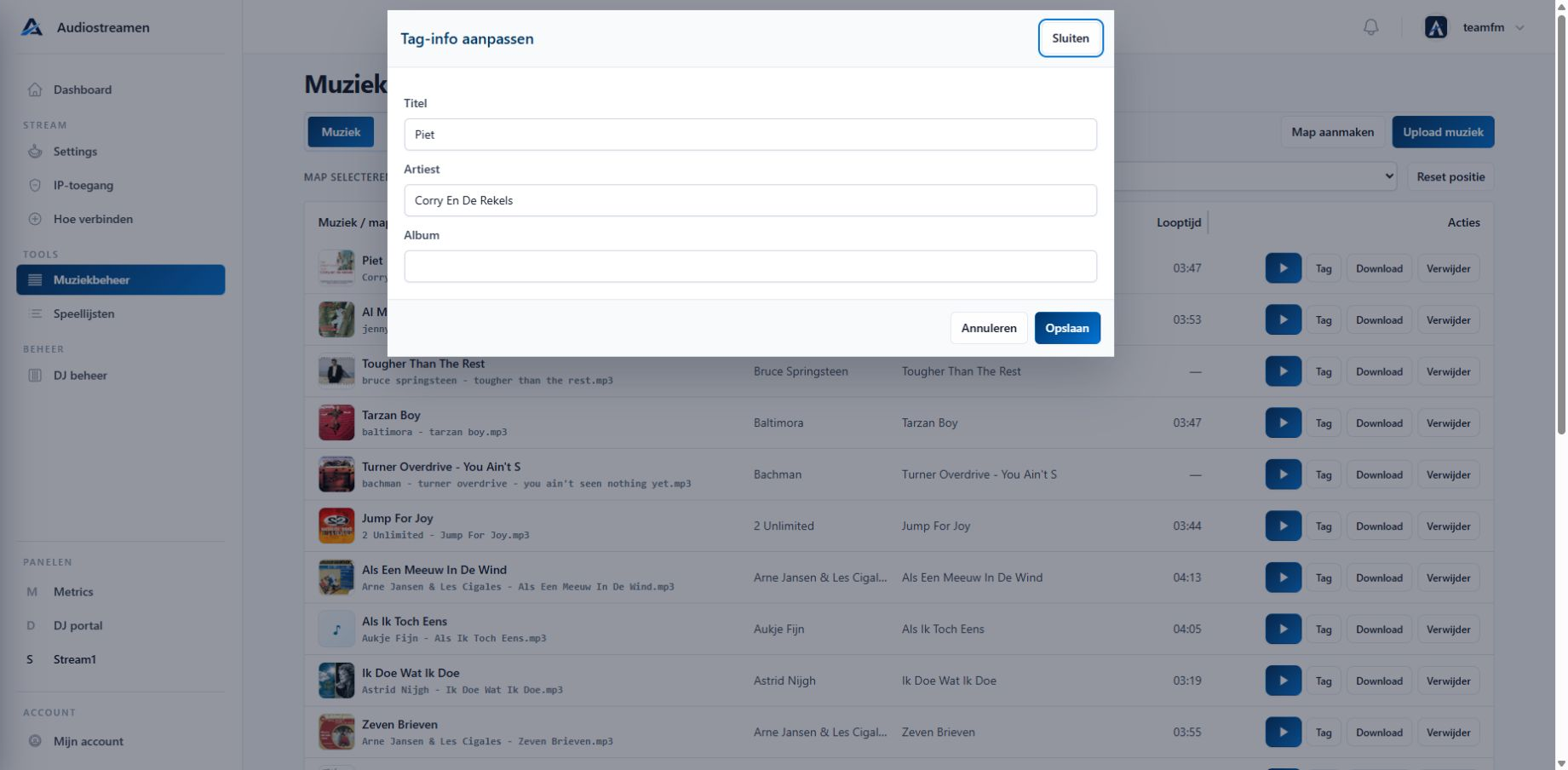
Nummer openen
Ga naar Muziekbeheer en open de map waarin het nummer staat. Zoek het nummer in de lijst en open de knop waarmee je de gegevens kunt aanpassen.
Controleer eerst de stream en de map. Pas daarna de gegevens aan.
Titel en artiest controleren
Schrijf de titel en artiest zoals ze officieel worden geschreven. Gebruik hoofdletters waar dat hoort, maar schrijf niet alles met hoofdletters.
Een goede invoer is bijvoorbeeld:
- Titel: Sweet Dreams
- Artiest: Eurythmics
Gebruik geen onduidelijke namen zoals track01 of nieuwe versie. Vul altijd een duidelijke titel en artiest in.
Bestandsnaam gelijk houden aan de titel
Geef het bestand dezelfde herkenbare naam als de titel. Is de titel bijvoorbeeld Sweet Dreams? Gebruik dan een bestandsnaam zoals Sweet Dreams.mp3.
Gebruik geen lange technische naam, downloadcode of toevoeging zoals (1) of copy. Zo kun je het nummer later makkelijk terugvinden.
Opslaan
Kloppen de titel, artiest en bestandsnaam? Klik dan op Opslaan. Controleer daarna of het nummer goed in de lijst staat.
Een nieuw geüpload nummer staat bovenin de lijst. Zie je het nummer niet? Kijk dan of je de juiste map hebt geopend.
Veelgestelde vragen
Moet elk woord met een hoofdletter beginnen?
Nee. Schrijf de titel en artiest zoals ze officieel worden geschreven.
Waarom is de bestandsnaam belangrijk?
De bestandsnaam helpt je om het nummer later terug te vinden. Een duidelijke naam voorkomt verwarring bij het zoeken en controleren van mappen.
Kan ik dit later nog aanpassen?
Ja. Je kunt de gegevens later opnieuw openen en verbeteren. Doe dit bij voorkeur direct na het uploaden en voordat je het nummer in een speellijst zet.
Wat doe ik als titel en artiest omgedraaid staan?
Open het nummer en zet de titel en artiest in de juiste velden. Sla de wijziging op en controleer daarna de lijst.