
Mappen beheren
Gebruik mappen om muziek netjes te verdelen. Met duidelijke mappen kun je muziek makkelijker uploaden, terugvinden en in een speellijst zetten.
Wanneer maak je een map?
Maak een map als je een groep nummers apart wilt houden. Je kunt muziek bijvoorbeeld verdelen op taal, programma, soort muziek of tijdelijke uploads.
Veelgebruikte voorbeelden:
- Nederlandstalig
- Engels
- Duits
- Nieuw binnen
- Jingles
- Reclame
- Programma's
Maak niet te veel losse mappen
Geef een map een naam die iedereen begrijpt. Maak niet voor ieder klein verschil een nieuwe map. Dan wordt muziek later juist moeilijker te vinden.
Map aanmaken
Open Muziekbeheer en klik op Map aanmaken. Er opent een venster met dezelfde naam.
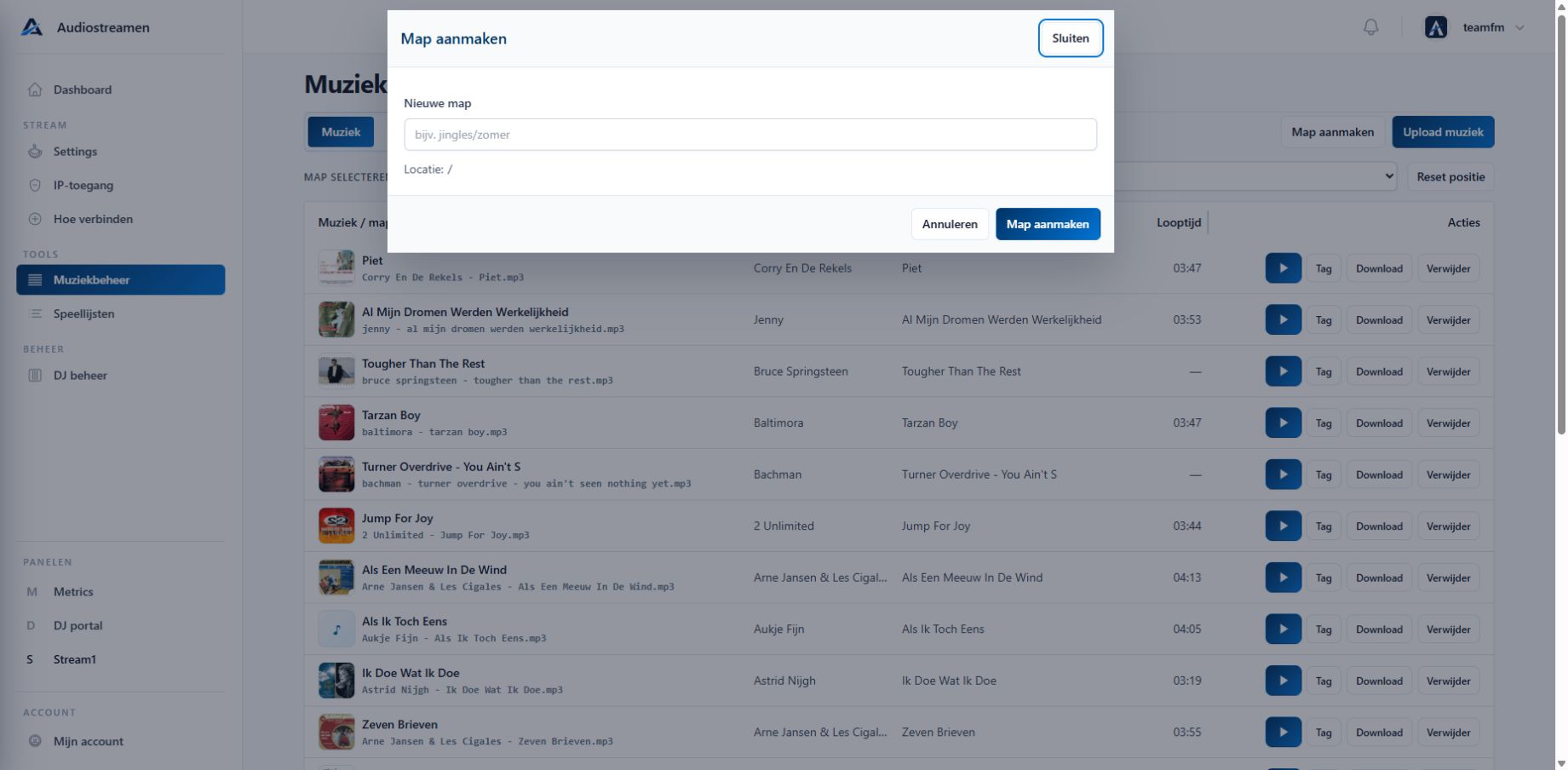
Vul bij Nieuwe map een naam in. Onder het veld zie je waar de nieuwe map komt. Staat daar /? Dan komt de map in de hoofdmap.
Klik daarna op Map aanmaken.
Eerst map kiezen, daarna uploaden
Upload muziek meteen naar de map waar het hoort. Gebruik deze volgorde:
- ga naar Muziekbeheer
- kies de juiste stream
- kies of maak de juiste map
- upload de muziek
- controleer of het bestand bovenin de lijst staat
Zo komt de muziek niet per ongeluk in de hoofdmap of een verkeerde map terecht.
Mapnamen afspreken
Gebruik mapnamen die iedereen begrijpt. Kies bijvoorbeeld:
Nederlandstalig 1Nederlandstalig 2EngelsDuits
Gebruik liever geen namen zoals:
nieuwtestmapjemuziek oud
Met zulke namen weet je later niet welke muziek in de map hoort. Ze zijn ook onduidelijk in de speellijst-wizard.
Mappen en speellijsten
De speellijst-wizard haalt muziek uit de mappen in Muziekbeheer. Met duidelijke mapnamen kies je makkelijk de juiste mappen en volgorde.
Voorbeeld:
- Nederlandstalig 1
- Nederlandstalig 2
- Engels
- Duits
De wizard kan daarna willekeurige nummers uit deze mappen kiezen. Dit wordt in het panel random genoemd. De gekozen volgorde wordt steeds herhaald.
Veelgestelde vragen
Kan ik muziek uploaden zonder eerst een map te kiezen?
Ja. De muziek komt dan in de map die op dat moment openstaat. Staat de locatie op /? Dan komt de muziek in de hoofdmap.
Waarom zie ik een nieuwe map niet in de speellijst-wizard?
Controleer of de map bestaat en of er muziek in staat. Heb je de map net gemaakt? Vernieuw dan de pagina.
Kan ik later nog een andere map aanmaken?
Ja. Je kunt altijd een nieuwe map maken. Zorg dat iedereen weet welke muziek in de map hoort.
Wat is een goede afspraak voor tijdelijke muziek?
Gebruik bijvoorbeeld de map Nieuw binnen. Controleer de muziek later en zet de nummers daarna in de juiste vaste map.