
Laatst gespeeld
Met Laatst gespeeld toon je de afspeelgeschiedenis van je stream op je website. Je kunt een overzicht met dagknoppen of een compacte lijst gebruiken.
Waar vind je Laatst gespeeld?
Open Players instellen in het DJ portal en kies de tab Laatst gespeeld. Controleer de gekozen stream: de Mount staat bij het blok Plaats dit overzicht op je website.
Het overzicht bekijken
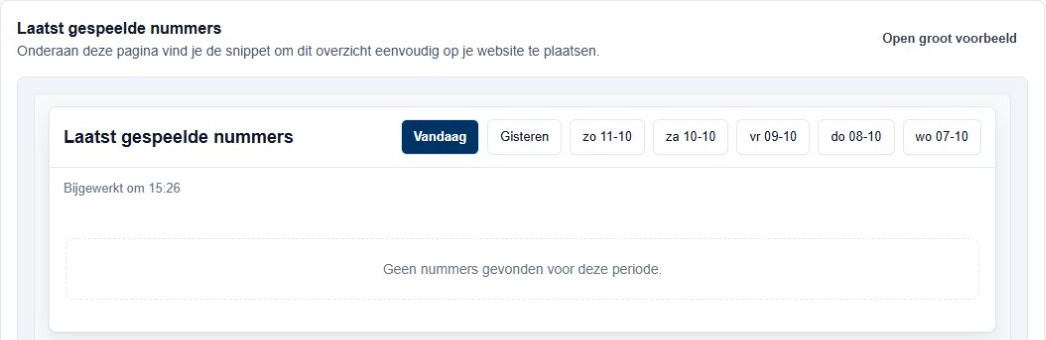
Bovenaan staat Laatst gespeelde nummers. Met Open groot voorbeeld bekijk je het overzicht apart. In de complete weergave kies je Vandaag, Gisteren of een van de getoonde datums. Het overzicht toont ook wanneer het is bijgewerkt.
De melding Geen nummers gevonden voor deze periode betekent dat er voor de gekozen periode geen nummers beschikbaar zijn om te tonen. De screenshot laat deze situatie in het demoaccount zien.
Kleuren instellen
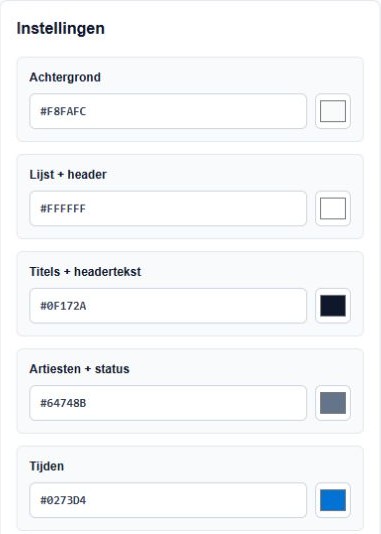
- Achtergrond: de achtergrond van het overzicht.
- Lijst + header: de achtergrond van de lijst en de kop.
- Titels + headertekst: de kleur van songtitels en tekst in de kop.
- Artiesten + status: de kleur van artiestnamen en statusinformatie.
- Tijden: de kleur van de weergegeven tijden.
- Geselecteerde dag: de achtergrond van de actieve dagknop.
- Tekst geselecteerde dag: de tekstkleur van die actieve dagknop.
- Scheidingslijnen: de kleur van lijnen tussen onderdelen.
- Buitenrand: de kleur van de rand om het overzicht.
Bij Thema kies je Licht, Volledig zwart of Eigen kleuren. Zorg voor voldoende contrast tussen tekst en achtergrond. Met Opslaan bewaar je de opmaak.
Weergave aanpassen
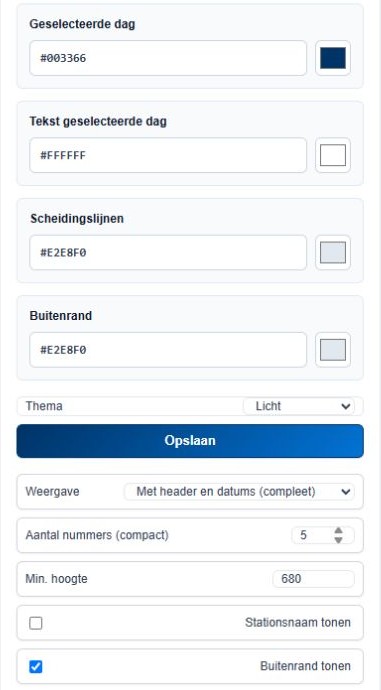
- Weergave: kies Met header en datums (compleet) voor een overzicht met dagkeuze, of Zonder header en datums (compact) voor een compacte lijst.
- Aantal nummers (compact): bepaalt hoeveel nummers de compacte lijst toont. In het afgebeelde demoaccount staat dit op 5.
- Min. hoogte: de minimale hoogte voor het ingesloten overzicht. In het voorbeeld is dit 680 pixels. De lijst kan zijn hoogte automatisch aanpassen.
- Stationsnaam tonen: bepaalt of de stationsnaam wordt weergegeven.
- Buitenrand tonen: bepaalt of de buitenrand zichtbaar is.
Controleer het voorbeeld en gebruik na het instellen de actuele code uit je eigen portal.
Lettertype en streamlogo
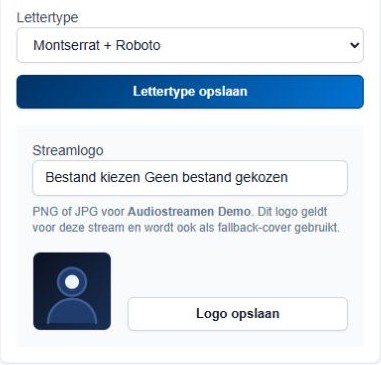
Bij Lettertype kies je Poppins + Roboto, Roboto, Montserrat + Roboto of Open Sans. Klik op Lettertype opslaan. Deze instelling geldt voor alle players.
Bij Streamlogo kies je een PNG- of JPG-bestand en klik je op Logo opslaan. Het logo geldt voor de gekozen stream en wordt ook als fallback-cover gebruikt.
Code voor je website
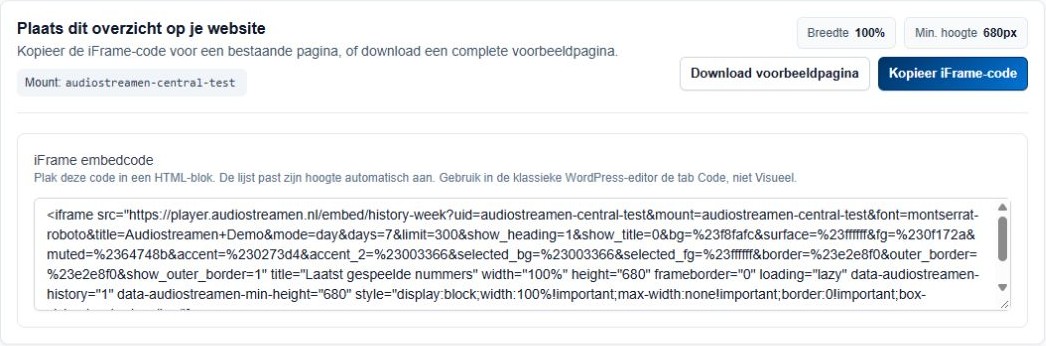
Onder Plaats dit overzicht op je website staan de Mount, Breedte en Min. hoogte. In het voorbeeld is de breedte 100% en de minimumhoogte 680px.
Met Kopieer iFrame-code kopieer je de aangeboden code voor een bestaande webpagina. Neem de volledige code over, inclusief het bijbehorende script: dat ondersteunt het automatisch aanpassen van de hoogte. Plak de code in een HTML-blok. Gebruik in de klassieke WordPress-editor de tab Code, niet Visueel.
Met Download voorbeeldpagina download je een complete voorbeeldpagina. Gebruik altijd de code voor je eigen stream; neem het demo-adres uit de screenshot niet over.
Het overzicht plaatsen
- Controleer de juiste stream bij Mount.
- Kies de gewenste kleuren en bewaar de opmaak met Opslaan.
- Kies de complete of compacte weergave en controleer de overige weergaveopties.
- Bekijk het resultaat met Open groot voorbeeld.
- Gebruik Kopieer iFrame-code of Download voorbeeldpagina.
- Controleer op je website of het overzicht en de beschikbare dagknoppen goed worden weergegeven.