
Popup player
De Popup player is een losse player die een luisteraar vanuit je website in een apart venster kan openen. In het DJ portal bekijk je het voorbeeld, stel je de opmaak in en kopieer je de code voor de luisterknop.
Waar vind je de Popup player?
Open Players instellen in het DJ portal en kies de tab Popup player. Controleer dat je de bedoelde stream hebt geopend. Het voorbeeld gebruikt de actieve stream en de gekozen kleuren.
Voorbeeld bekijken
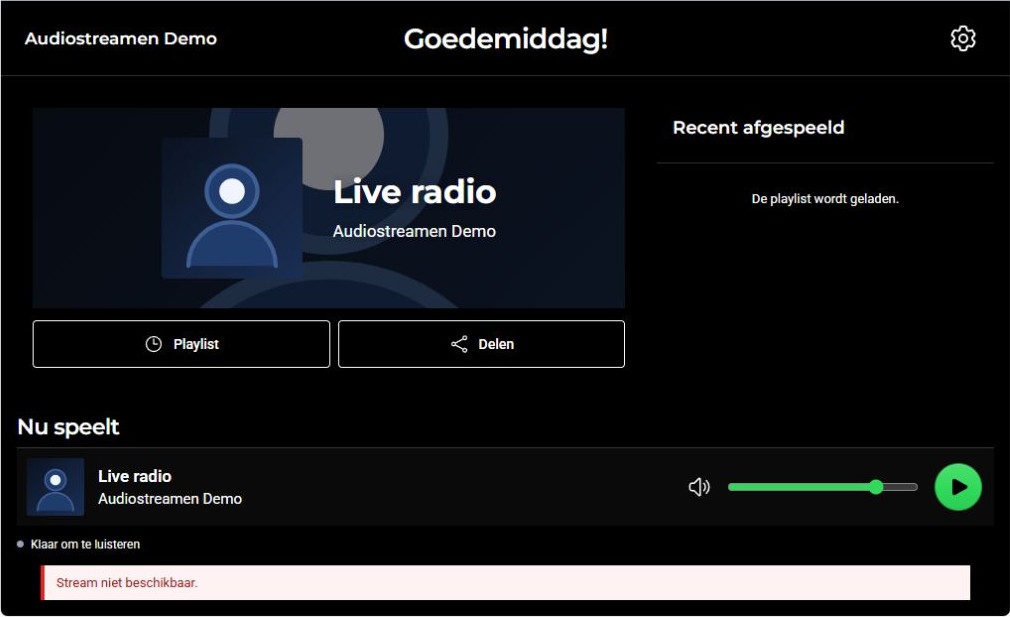
Bovenaan staat Open popup player. Daarmee open je de losse player. Onder Voorbeeld van de popup player zie je de weergave alvast binnen het portal.
De player bevat de stationsnaam, Nu speelt, afspeelbediening, volume en Recent afgespeeld. Met Playlist open je de afspeelgeschiedenis; Delen biedt een deelmogelijkheid. Welke titels en afbeeldingen zichtbaar zijn, hangt af van de gegevens van je stream.
Een melding Stream niet beschikbaar betekent dat de stream op dat moment niet kan worden afgespeeld. Dat is iets anders dan een ontbrekende popupfunctie: in het afgebeelde demoaccount zijn de preview en websitecode wel aanwezig.
Kleuren en thema
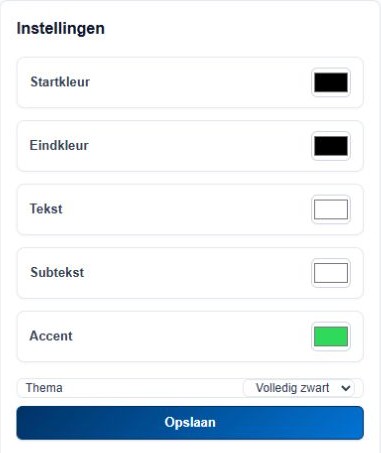
- Startkleur en Eindkleur: de achtergrondkleuren van de player.
- Tekst: de kleur van de belangrijkste tekst.
- Subtekst: de kleur van aanvullende tekst.
- Accent: de kleur voor opvallende onderdelen in de player.
- Thema: kies Licht, Volledig zwart of Eigen kleuren.
Controleer of tekst en bediening goed leesbaar zijn en klik op Opslaan.
Lettertype en streamlogo
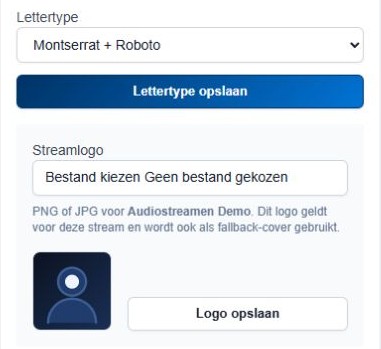
Bij Lettertype kies je Poppins + Roboto, Roboto, Montserrat + Roboto of Open Sans. Klik op Lettertype opslaan. Deze instelling geldt voor alle players.
Bij Streamlogo kies je een PNG- of JPG-bestand en klik je op Logo opslaan. Het logo geldt voor de gekozen stream en wordt ook als fallback-cover gebruikt.
De luisterknop op je website
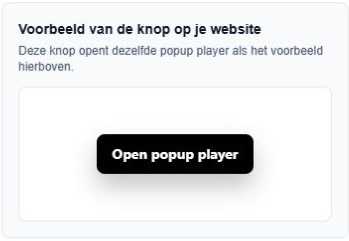
Onder Voorbeeld van de knop op je website staat Open popup player. Dit laat zien welke knop je met de aangeboden code op je website plaatst. De luisteraar klikt op die knop om de player apart te openen.
Code voor je website
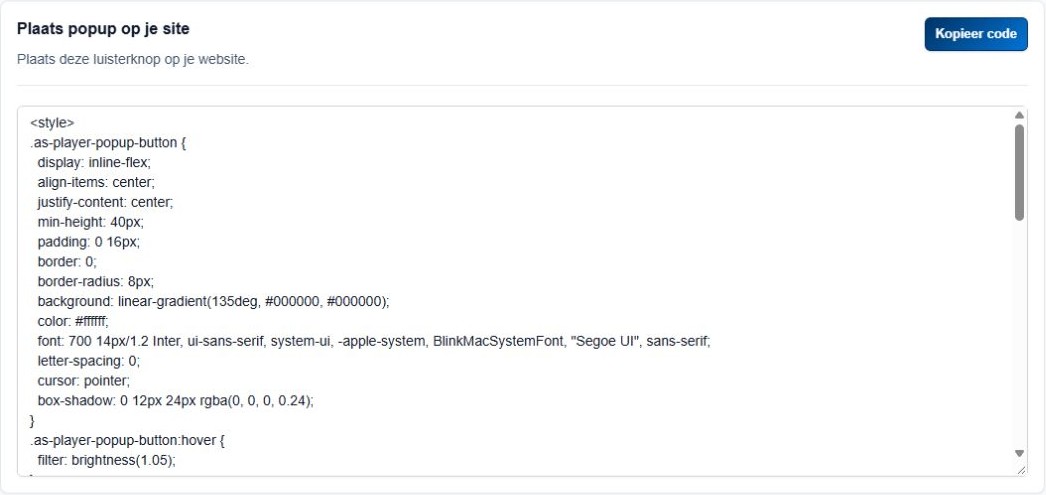
Bij Plaats popup op je site klik je op Kopieer code. De code bevat de opmaak, de luisterknop en het script dat het popupvenster opent. Neem de volledige code over in een HTML-blok van je website dat deze code ondersteunt.
Gebruik de code uit je eigen portal, zodat de knop jouw player opent. Neem geen demo-adres uit de screenshot over. Controleer de knop op de gepubliceerde website.
Blokkeert de browser het popupvenster? De aangeboden code kan dan een melding tonen. Sta popups toe voor de website waarop je de luisterknop gebruikt en klik opnieuw. Als de knop helemaal niet reageert, controleer dan of je website-editor het bijbehorende script heeft behouden.
Popup player aanbieden
- Open de juiste stream en kies Players instellen → Popup player.
- Controleer het voorbeeld en bewaar de gewenste opmaak.
- Klik op Kopieer code bij Plaats popup op je site.
- Plaats de volledige code op je website.
- Open de gepubliceerde pagina en controleer of Open popup player het venster opent en of je stream beschikbaar is.