
Apps
Bij Apps bekijk je de player op verschillende apparaten, pas je de opmaak aan en vind je luisterlinks om te delen.
Waar vind je Apps?
Open Players instellen in het DJ portal en kies bovenaan Apps. Controleer vooraf dat je de juiste stream hebt geopend. De instellingen en luisterlinks horen bij die stream.
Het app-voorbeeld bekijken
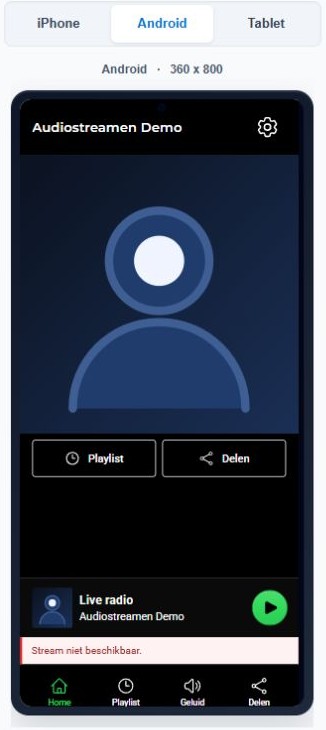
In het blok Originele player wissel je met iPhone, Android en Tablet het apparaat voor het voorbeeld. Het portal toont ook de afmetingen; bij het afgebeelde Android-voorbeeld is dat 360 × 800. Deze knoppen veranderen het voorbeeldformaat, niet de gekozen stream.
Je ziet onder meer de stationsweergave, Playlist, Delen en de afspeelbediening. Het voorbeeld gebruikt de gekozen opmaak. Welke titels en afbeeldingen verschijnen, hangt af van de gegevens van je stream.
Luisterlinks openen en delen
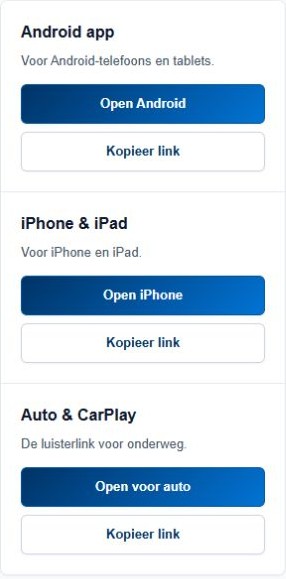
- Android app: Open Android opent de aangeboden luisterlink voor Android-telefoons en tablets.
- iPhone & iPad: Open iPhone opent de aangeboden luisterlink voor iPhone en iPad.
- Auto & CarPlay: Open voor auto opent de luisterlink voor onderweg.
De aangeboden links gaan naar de webplayer van je station. Het zijn geen downloadknoppen voor een appstore. De benaming Auto & CarPlay is de naam van het portalblok; welke mogelijkheden je in de auto hebt, hangt af van je telefoon en autosysteem.
Met Kopieer link kopieer je de link uit het betreffende blok. Plak deze bijvoorbeeld op je website of in een bericht. Gebruik de link uit je eigen portal, niet het demo-adres uit een screenshot.
Kleuren en thema
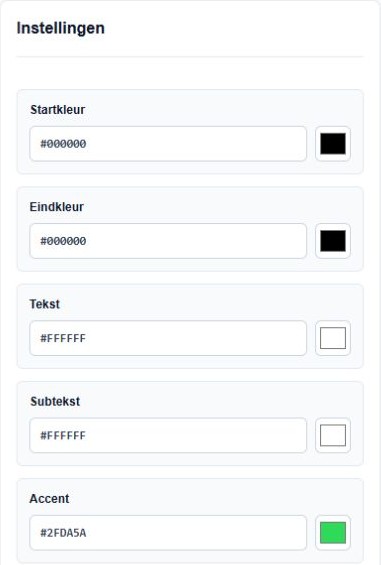
- Startkleur en Eindkleur: de achtergrondkleuren van de player.
- Tekst: de kleur van de belangrijkste tekst.
- Subtekst: de kleur van aanvullende tekst.
- Accent: de kleur van opvallende onderdelen in de player.
Bij Thema kies je Licht, Volledig zwart of Eigen kleuren. Controleer het contrast in het voorbeeld en klik op Opslaan om de opmaak te bewaren.
Playlist en Delen
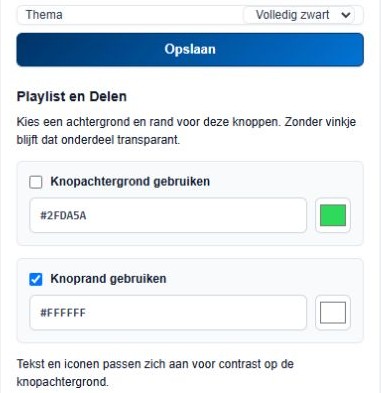
Onder Playlist en Delen bepaal je de opmaak van deze twee knoppen:
- Knopachtergrond gebruiken: vink aan om een achtergrondkleur te gebruiken. Zonder vinkje blijft de achtergrond transparant.
- Knoprand gebruiken: vink aan om een gekleurde rand te gebruiken. Zonder vinkje blijft de rand transparant.
Bij een ingeschakelde optie kies je een kleur of vul je een HEX-kleurcode in. Tekst en iconen passen zich aan voor contrast op de knopachtergrond. Bewaar de opmaak met Opslaan in het instellingenblok.
Lettertype en streamlogo
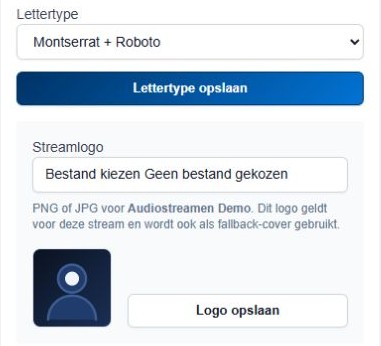
Bij Lettertype kies je Poppins + Roboto, Roboto, Montserrat + Roboto of Open Sans. Klik op Lettertype opslaan. Deze keuze geldt voor alle players.
Bij Streamlogo kies je een PNG- of JPG-bestand en klik je op Logo opslaan. Het logo hoort bij de gekozen stream en wordt ook als fallback-cover gebruikt.
Website van het radiostation
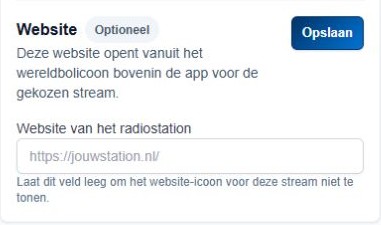
In het blok Website vul je bij Website van het radiostation je websiteadres in. Deze website opent vanuit het wereldbolicoon bovenin de app. Laat het veld leeg als je het website-icoon voor deze stream niet wilt tonen.
Klik op de Opslaan-knop van dit websiteblok. Dit is een aparte knop naast de opslagknoppen voor opmaak, lettertype en logo.
Apps instellen en delen
- Open de juiste stream en kies Players instellen → Apps.
- Bekijk de player met iPhone, Android of Tablet.
- Pas de gewenste opmaak aan en sla die op.
- Bewaar een gewijzigd lettertype, streamlogo of websiteadres met de bijbehorende knop.
- Open de gewenste luisterlink om deze op je apparaat te bekijken, of gebruik Kopieer link om hem te delen.