
Berichten
Bij Berichten maak je een tekst met eventueel een foto voor je luisteraars. Je kunt het bericht direct versturen, inplannen of als concept bewaren. De tekst wordt via de gekozen stream doorgegeven.
Waar vind je Berichten?
Open het DJ portal vanuit Console en klik links op Berichten. Kies rechtsboven bij Mount selecteren de stream waarvoor je het bericht wilt gebruiken. Een mount is het streamkanaal van je station.
De pagina begint met Nieuw bericht. Rechts daarvan staat Live in de player. Onder het formulier vind je achtereenvolgens Geplande berichten en Opgeslagen berichten. De screenshots tonen het demoaccount met een leeg formulier en lege berichtenlijsten.
Wat zien je luisteraars?
Een bericht is tekst in beeld, eventueel met een foto. Het is geen ingesproken audiobericht. Is je stream aangesloten op DAB+ of FM, dan kan de tekst daar via DLS of RDS worden getoond. Dat zijn de tekstweergaven bij digitale radio en FM.
Na afloop van het bericht verschijnen in de player automatisch weer de artiest, titel en foto van het actuele nummer. De weergave via DAB+ of FM is afhankelijk van de aansluiting van je station.
Een nieuw bericht maken
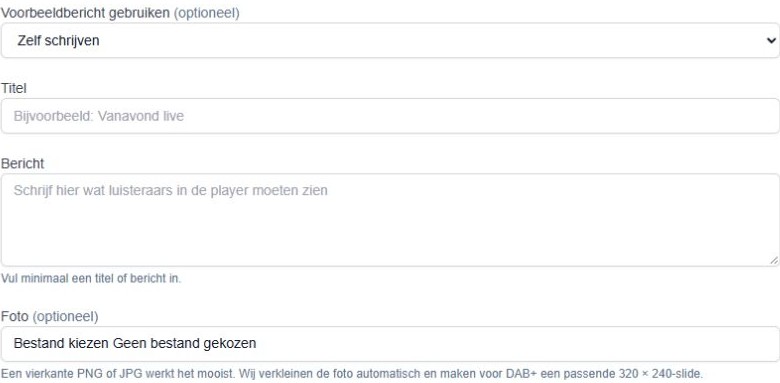
Voorbeeldbericht gebruiken
Dit keuzemenu is optioneel. Je kunt kiezen uit Zelf schrijven, Nieuws, ANWB Verkeer en Reclame / Sponsor. Gebruik een voorbeeld als beginpunt en controleer de tekst voordat je het bericht verstuurt of inplant.
Titel
Vul een korte kop in, bijvoorbeeld Vanavond live. Houd de titel duidelijk en goed leesbaar, ook op een klein scherm.
Bericht
Hier schrijf je de tekst die luisteraars in de player moeten zien, bijvoorbeeld Luister vanaf 20.00 uur naar onze avondshow. Je moet minimaal Titel of Bericht invullen; beide velden mogen ook samen worden gebruikt.
Foto
Je kunt een foto toevoegen via Bestand kiezen bij Foto (optioneel). Een vierkante PNG of JPG werkt het mooist. De foto wordt automatisch verkleind; voor DAB+ maakt het systeem een passende 320 × 240-slide.
Planning en conceptvoorbeeld
Onder de foto staat Plannen (Nederlandse tijd). Gebruik hier de Nederlandse datum en tijd voor je planning.
- Startdatum en tijd: het moment waarop je het bericht wilt laten beginnen. Vul dit in als je het bericht wilt inplannen.
- Einddatum en tijd (optioneel): het moment waarop het bericht moet eindigen. Vul dit in als je vooraf een eindtijd wilt vastleggen.
Het CONCEPTVOORBEELD onder deze velden laat zien hoe je bericht eruitziet terwijl je typt. Controleer hier de titel, tekst en eventuele foto. Dit is een voorbeeld van je invoer; het betekent nog niet dat het bericht live staat.
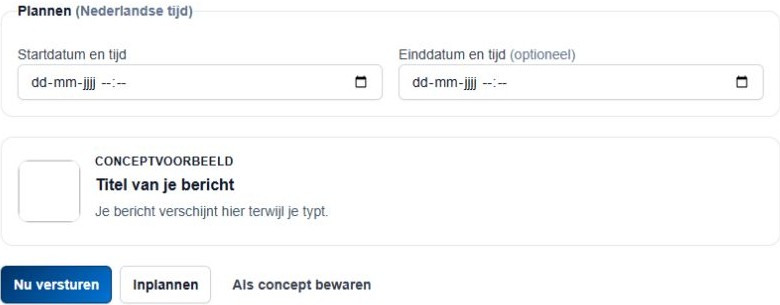
Versturen, inplannen of bewaren
Onder het conceptvoorbeeld staan drie acties:
| Knop | Wanneer gebruik je deze? |
|---|---|
| Nu versturen | Als je het bericht direct via de geselecteerde stream wilt tonen. |
| Inplannen | Als je het bericht op de opgegeven startdatum en tijd wilt laten beginnen. |
| Als concept bewaren | Als je het bericht wilt opslaan om er later mee verder te gaan. Je verstuurt het daarmee nog niet. |
Controleer vóór het versturen of inplannen ook de streamkeuze bovenaan de pagina.
Live in de player
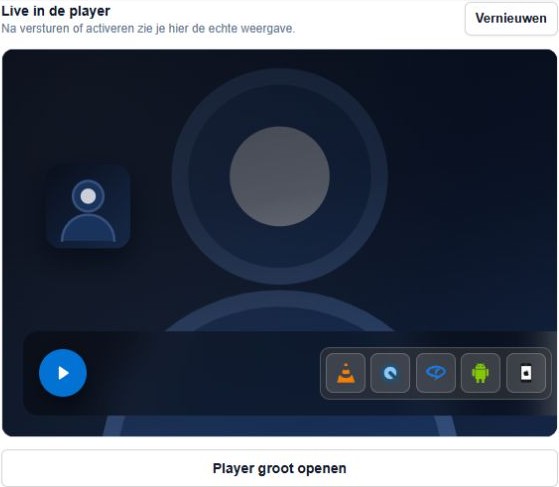
Rechts naast het formulier staat Live in de player. Na versturen of activeren kun je hier de echte playerweergave bekijken. Dit is een andere controle dan het conceptvoorbeeld bij het formulier.
- Vernieuwen: laad de playerweergave opnieuw om de actuele situatie te bekijken.
- Player groot openen: open de player in een groter, afzonderlijk venster of tabblad.
Geplande berichten
Hier staan berichten met een actieve start- of eindtijd. Het getal rechts in de kop toont het aantal berichten in dit overzicht. Staat er Er staan nog geen berichten gepland.? Dan is de lijst leeg.

Opgeslagen berichten
In dit overzicht staan concepten, eerder verstuurde en direct actieve berichten. Een opgeslagen bericht is dus niet automatisch een actief bericht. Staat er Nog geen opgeslagen berichten.? Dan is ook deze lijst leeg.
