
Visual Radio
Bij Visual Radio stel je video en externe videoplatforms in voor je station. Je vindt hier ook de opmaak, het player-voorbeeld en de luisterlinks. De videovelden zijn optioneel; je kunt de gewone radio-app blijven gebruiken.
Waar vind je Visual Radio?
Open Players instellen in het DJ portal en kies bovenaan Visual Radio. Controleer dat je de juiste stream hebt geopend. De videokoppelingen, het logo en het websiteadres horen bij die stream.
Bovenaan zie je de luisterlinks, het blok Visual Radio player en de opmaakinstellingen. De blokken Visual Radio, Twitch Visual Radio, Mixcloud Live en Website staan verder omlaag. Scroll naar het blok dat je wilt instellen.
Voorbeeld en luisterlinks
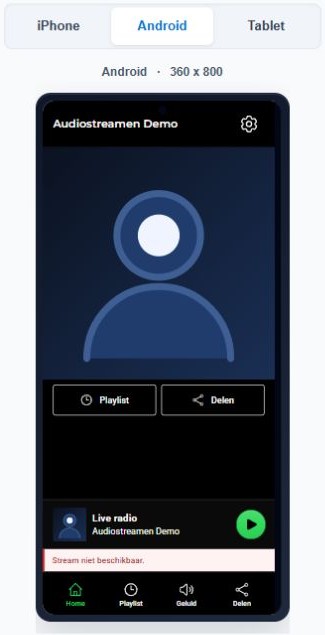
In het blok Visual Radio player wissel je met iPhone, Android en Tablet het formaat van het voorbeeld. De knoppen kiezen geen andere stream en slaan geen instellingen op.
De drie luisterlinkblokken hebben elk een knop om de link te openen en een knop Kopieer link:
- Android app: Open Android.
- iPhone & iPad: Open iPhone.
- Auto & CarPlay: Open voor auto.
De aangeboden links openen de webplayer van je station. Het zijn geen appstore-downloads. De mogelijkheden in de auto hangen af van je telefoon en autosysteem. Gebruik de link uit je eigen portal om te delen.
Kleuren en thema
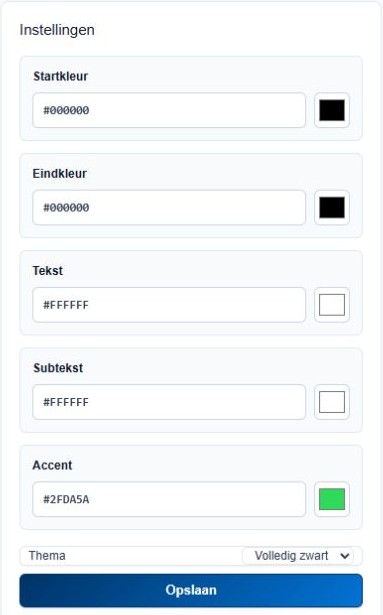
In Instellingen vind je deze velden:
- Startkleur en Eindkleur: de kleuren voor de achtergrondopmaak.
- Tekst: de kleur van de hoofdtekst.
- Subtekst: de kleur van aanvullende tekst.
- Accent: de kleur voor accenten in de player.
- Thema: kies Licht, Volledig zwart of Eigen kleuren.
Gebruik de kleurkiezer naast een veld of vul een HEX-kleurcode in. Controleer de leesbaarheid in het voorbeeld. Klik op Opslaan onder de themakeuze.
Lettertype en streamlogo
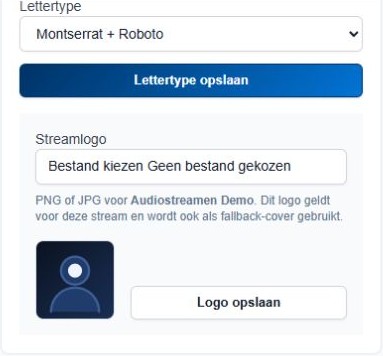
Bij Lettertype kies je Poppins + Roboto, Roboto, Montserrat + Roboto of Open Sans. Gebruik Lettertype opslaan. Deze lettertypekeuze geldt voor alle players.
Bij Streamlogo kies je een PNG- of JPG-bestand. Het logo geldt voor de gekozen stream en wordt ook gebruikt als fallback-cover. Klik op Logo opslaan om het te bewaren.
Visual Radio video-URL
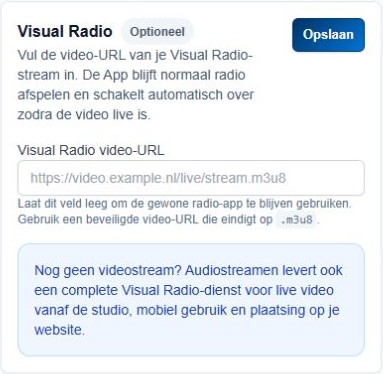
Vul bij Visual Radio video-URL een beveiligde video-URL in die eindigt op .m3u8. Dit is de HLS-videoverbinding van je videostream, niet het adres van een gewone webpagina.
Volgens de uitleg in het portal blijft de app normaal radio afspelen en schakelt hij automatisch over zodra de video live is. Laat het veld leeg om de gewone radio-app te blijven gebruiken. Klik op Opslaan in dit blok om de instelling te bewaren.
Heb je nog geen videostream? In het portal staat dat Audiostreamen ook een Visual Radio-dienst levert. Bespreek de mogelijkheden met support.
Twitch Visual Radio
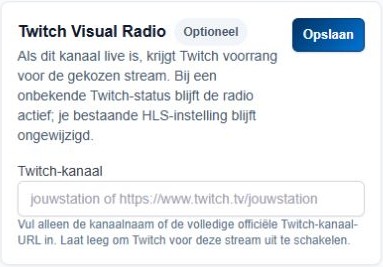
Bij Twitch-kanaal vul je alleen de kanaalnaam of de volledige officiële Twitch-kanaal-URL in.
- Is het kanaal live, dan krijgt Twitch volgens de portalinstelling voorrang voor de gekozen stream.
- Bij een onbekende Twitch-status blijft de radio actief. Je bestaande HLS-instelling blijft behouden.
- Laat het veld leeg om Twitch voor deze stream uit te schakelen.
Bewaar de wijziging met Opslaan in het blok Twitch Visual Radio.
Mixcloud Live
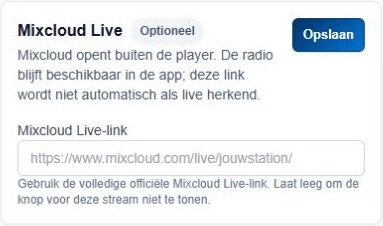
Vul bij Mixcloud Live-link de volledige officiële Mixcloud Live-link in. Mixcloud opent buiten de player; de radio blijft beschikbaar in de app. Deze link wordt niet automatisch als live herkend.
Laat het veld leeg als je de Mixcloud-knop voor deze stream niet wilt tonen. Klik op Opslaan in het Mixcloud-blok.
Website van het radiostation
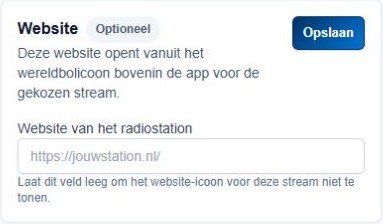
Vul bij Website van het radiostation het adres van je stationswebsite in. De app opent deze website vanuit het wereldbolicoon. Laat het veld leeg om het icoon voor deze stream niet te tonen.
Gebruik de eigen Opslaan-knop van het blok Website.
Wijzigingen opslaan en controleren
Iedere Opslaan-knop hoort bij zijn eigen blok. Sla een gewijzigd video-adres, Twitch-kanaal, Mixcloud-link en websiteadres dus afzonderlijk op. Ook de opmaak, het lettertype en het logo hebben eigen opslagknoppen.
Open daarna je luisterlink en controleer de weergave. Een voorbeeld zonder live videobron bewijst niet dat video al werkt. Controleer je videobron wanneer je uitzendt. Kom je er niet uit, vraag dan hulp.